个人使用
用通行密钥锁定书签:linqlo 隐私收藏夹使用方法
想把个人书签与 linqlo 的普通列表分开,可以使用隐私收藏夹。你通过通行密钥解锁后才能查看其中内容,工作区的其他成员和所有者无法在工作区中查看。首次设置时,先保存一个公开网页,完整试一次解锁和重新锁定,再用于日常整理。
先弄清楚不同保存位置的可见范围
普通收藏夹对所属工作区的成员可见。“关闭公开分享”和“设为隐私”是不同的设置。
| 保存位置或状态 | 需要注意的区别 |
|---|---|
| 普通收藏夹 | 工作区成员可见;公开分享另有设置 |
| 未分类链接 | 不在隐私收藏夹的保护范围内 |
| 隐私,已锁定 | 你也需要先解锁,才能查看内容 |
| 隐私,已解锁 | 你可以查看,但不会因此向其他成员开放 |
关闭“设为隐私”,或把链接移到普通收藏夹,会让该工作区的其他成员也能看到它。移动个人资料前,应阅读目标位置和确认提示。不要以为移到“未分类”就会隐藏。
从空的收藏夹开始设置
下面以公开的阅读资料为例,在网页版中操作。需要 linqlo 账号,以及支持通行密钥的设备和浏览器。
- 打开“设置”中的“隐私”,选择“设置”。
- 给通行密钥起一个容易辨认的名称,按设备提示完成验证,确认它出现在已注册列表中。
- 创建“仅供自己参考”等空收藏夹,不要把它放在其他收藏夹内,也不要创建子收藏夹。
- 打开该收藏夹的设置,开启“设为隐私”,确认界面已经显示隐私状态。
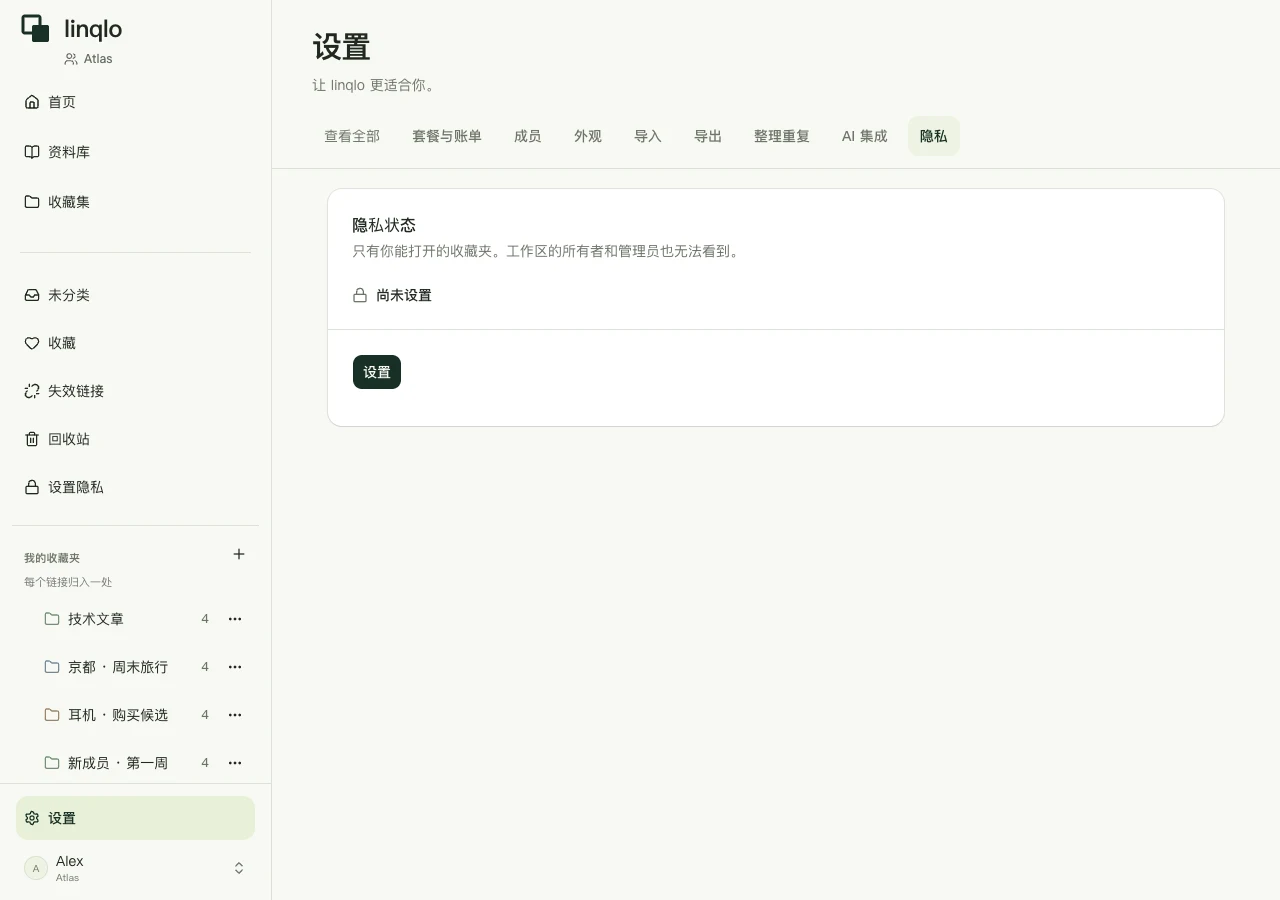
这是网页版设置界面的示例;实际验证请按设备提示完成。
正在公开分享、位于其他收藏夹内、或包含子收藏夹的收藏夹,都不能设为隐私。先在独立的空收藏夹中确认效果,比一次性移动现有共享资料更容易理解可见范围的变化。
保存前先检查目标位置
打开刚设置好的隐私收藏夹,在添加 URL 的窗口中确认保存位置确实是它。第一次可用公开的图书介绍页面测试。如果要填写标题或备注,选择“详细输入”。
不要抱着“之后再移动”的想法,先把个人资料存进普通团队收藏夹。应以保存当时的目标位置判断谁能看到。密码、API 密钥和临时登录链接也不适合用作测试内容。
接着选择“立即锁定”,确认状态变为已锁定,并检查普通列表和搜索结果中不再显示刚保存的链接。
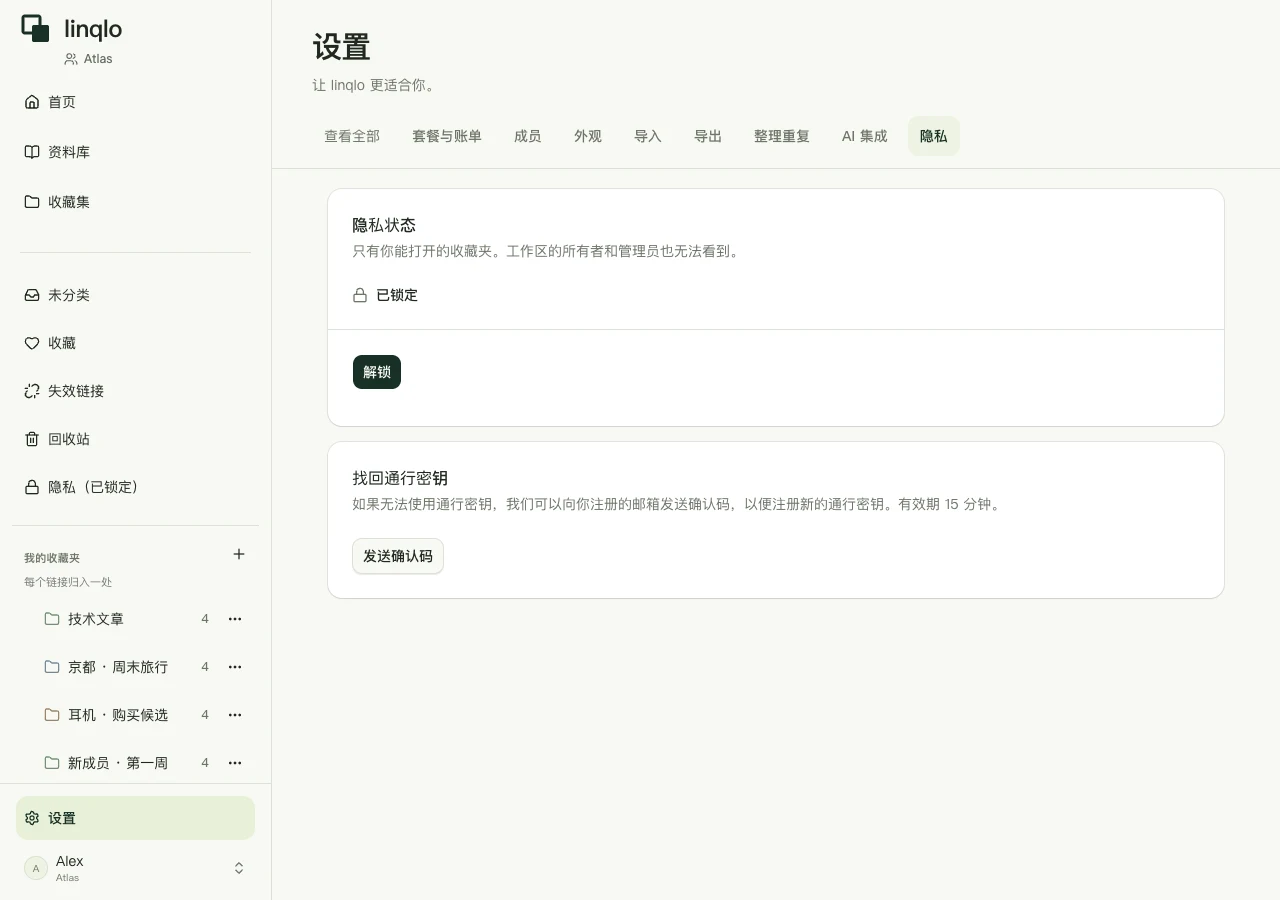
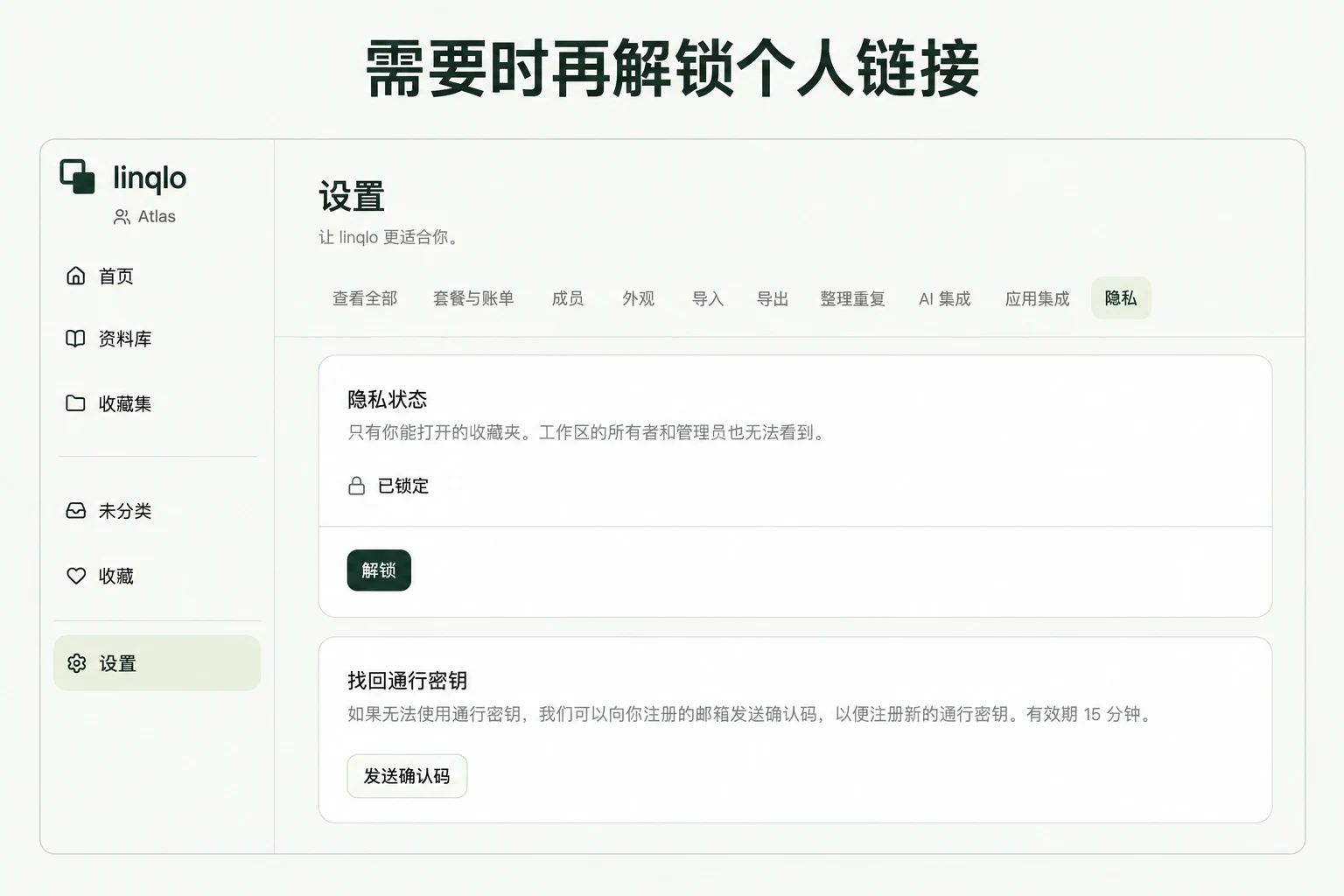
设置页面中的已锁定状态示例。
用完后主动锁定
从“隐私(已锁定)”进入,通过通行密钥解锁,再打开测试链接。查看完资料后选择“锁定”,确认界面恢复到已锁定状态。
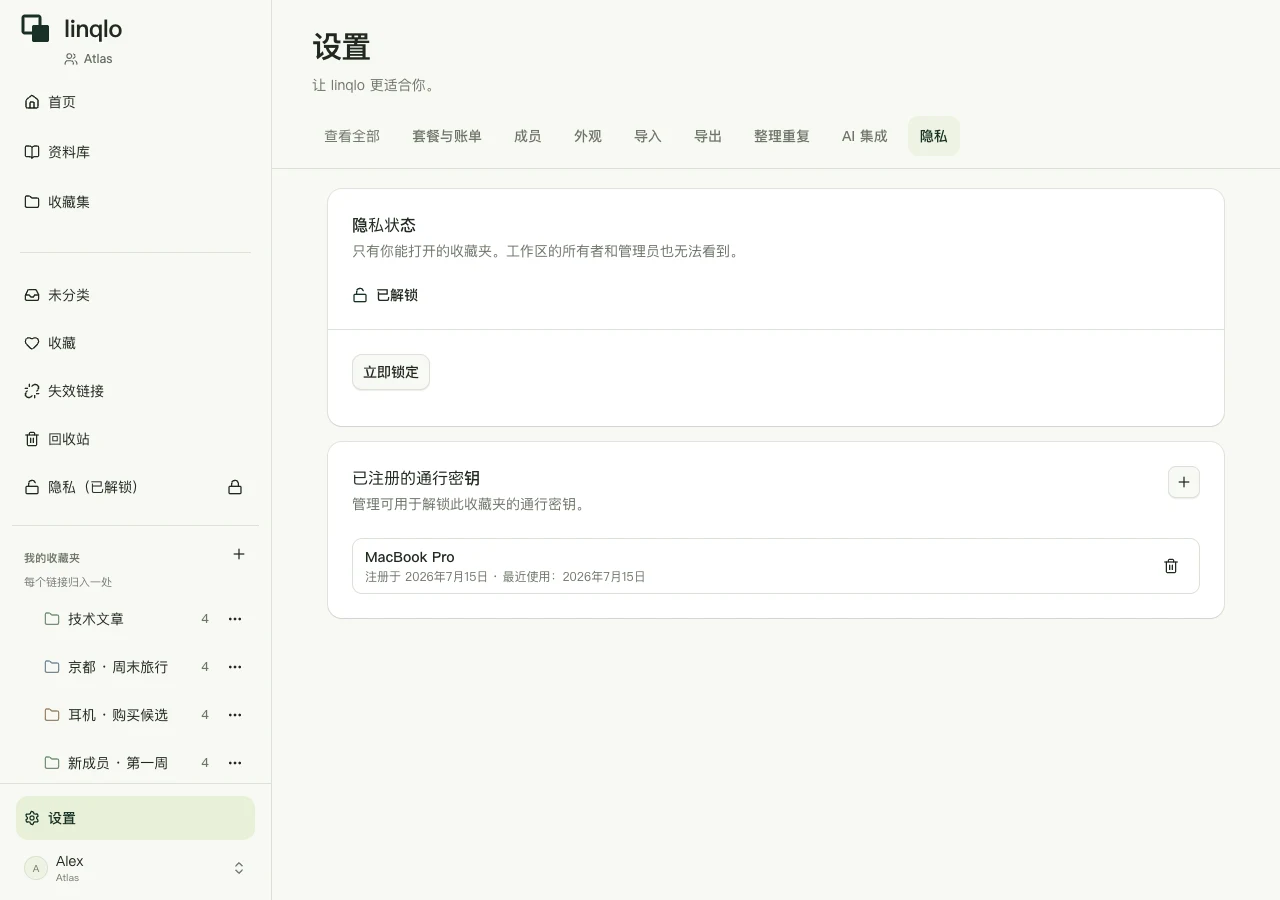
本人解锁后的界面状态示例。
共享屏幕或把设备交给别人前,应主动完成这一步,不要等待自动锁定。切换标签页并不代表收藏夹会立即锁定。另外,已经在其他浏览器标签页中打开的原网页,需要单独关闭;锁定 linqlo 不会关闭那些页面。请同时检查共享范围和仍然打开的内容。
无法使用通行密钥时怎么办
在解锁页面选择“无法使用通行密钥?”,通过注册邮箱接收确认码,再注册新的通行密钥。完成恢复会替换之前注册的通行密钥,并使现有解锁会话失效,其他设备也需要重新解锁。确认码有效期为 15 分钟;过期后应按页面提示重新获取。
隐私收藏夹控制的是 linqlo 内的查看权限。原网站的登录及公开范围、浏览器历史、已经拍下的截图,都是另外的问题。不要把这套操作理解为匿名浏览、整台设备保护或端到端加密的说明。
日常分类可以继续参考书签整理方法;需要整理团队资料时,可以阅读开发环境链接管理指南。先分清个人与共享保存位置,能减少之后反复移动链接的情况。
用自己的链接,开始实践。
创建免费账号即可开始,无需信用卡。
免费集中管理链接