個人で使う
ブックマークを非公開にする:プライベートコレクションの使い方
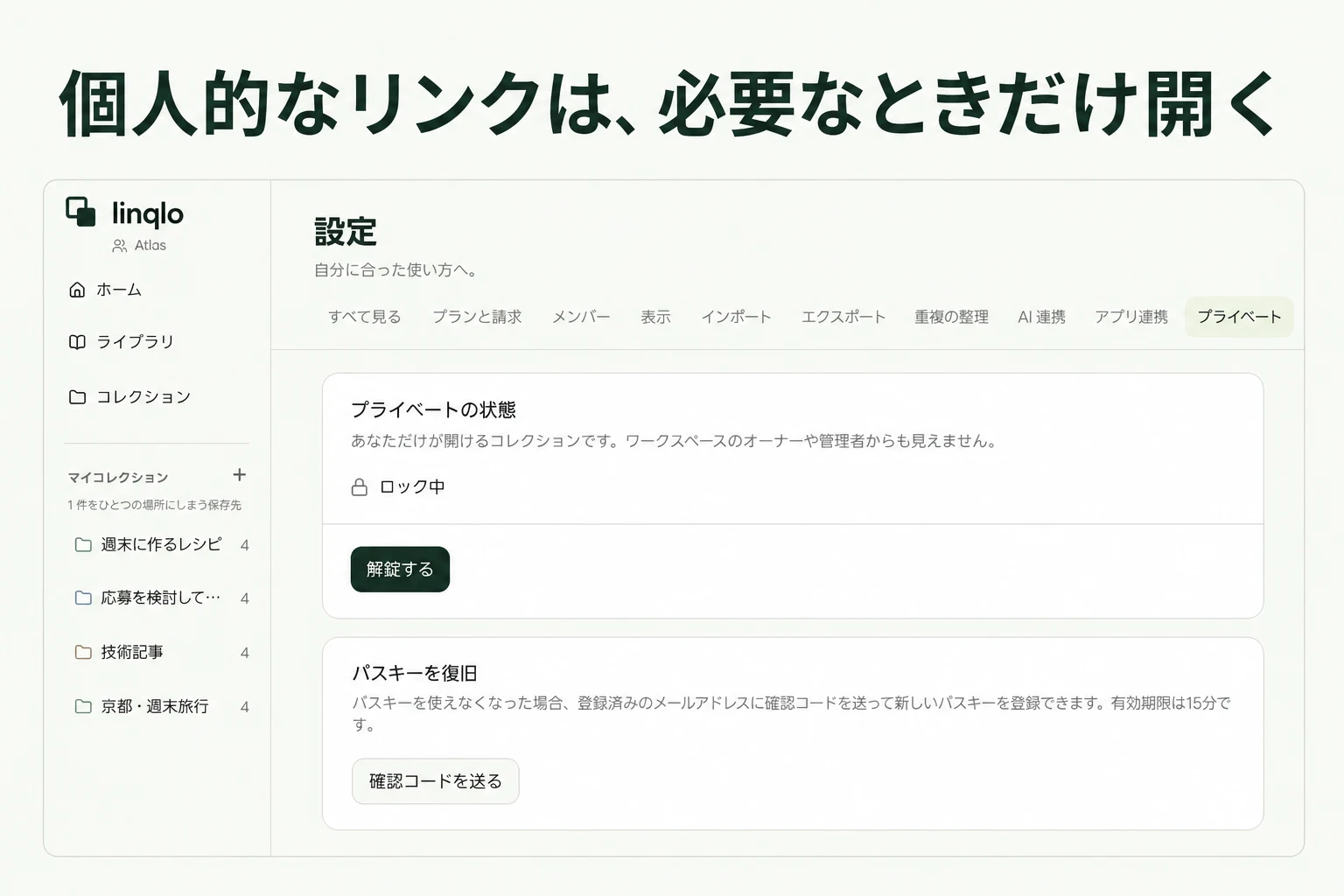
linqloで個人的なブックマークを通常の一覧から分けたいときは、プライベートコレクションを使います。自分がパスキーで解錠したときに閲覧でき、ワークスペースの他のメンバーやオーナーには表示されない保存先です。設定だけで安心せず、最初に公開ページを1件保存して、解錠と再ロックの両方を確かめましょう。
「非公開」の範囲を先に確認する
通常のコレクションは、所属するワークスペースのメンバーに見える保存先です。「公開共有」をオフにすることと、自分だけのプライベートコレクションにすることは異なります。
| 保存先・状態 | このガイドで押さえる違い |
|---|---|
| 通常のコレクション | ワークスペースのメンバー向け。公開共有の設定は別にある |
| 未分類のリンク | プライベートコレクションの保護対象ではない |
| プライベート・ロック中 | 本人も解錠するまで内容を閲覧できない |
| プライベート・解錠中 | 本人が内容を開ける。他メンバー向けの共有にはならない |
プライベートをオフにしたり、リンクを通常のコレクションへ移したりすると、そのリンクはワークスペースの他メンバーにも見える状態になります。個人用の保存先を変える際は、移動先の表示と確認メッセージを読んでください。「未分類へ戻せば隠れる」と考えないことも重要です。
空のコレクションから設定する
個人で使う公開の読書資料を例に、Web版で設定します。パスキーを利用できる端末・ブラウザと、linqloのアカウントが必要です。
- 「設定」から「プライベート」を開き、「設定する」を選びます。
- パスキーに自分で識別できる名前を付け、端末に表示される認証を完了します。登録済みの一覧に追加されたことを確認します。
- 「自分だけの資料」など、空のコレクションを作ります。他のコレクションの中には入れず、子のコレクションも作りません。
- そのコレクションの設定で「プライベートにする」をオンにし、プライベートの表示へ変わったことを確認します。
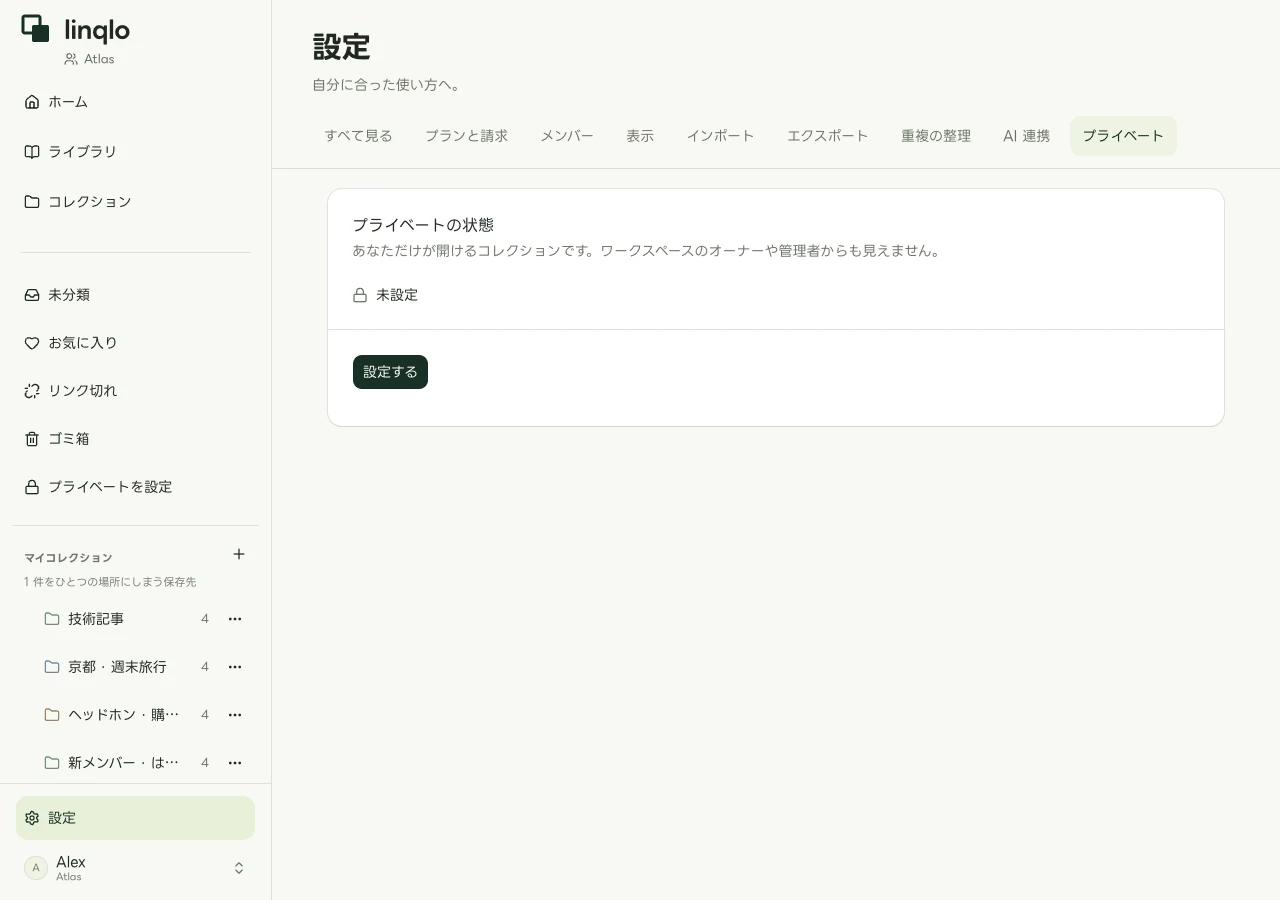
Web版の設定画面の表示例です。実際の認証は端末の案内に従います。
公開中のコレクション、親があるコレクション、子を持つコレクションはプライベートにできません。既存の共有資料をまとめて移すよりも、独立した空の保存先で動きを確かめると、意図しない範囲変更を避けやすくなります。
保存先を確かめてから一件追加する
設定したコレクションを開き、URL追加画面で保存先がそのプライベートコレクションであることを確認します。最初は一般公開されている本の紹介ページなど、動作確認に使えるURLを保存してください。タイトルやメモを入れたい場合は「詳細入力」を開きます。
「あとで移せばよい」と通常のチームコレクションへ先に保存しないようにします。保存した時点の表示範囲を確認することが大切です。パスワード、APIキー、ログイン用の一時URLなどは、試すためのサンプルにも使いません。
次に「今すぐロックする」を押し、ロック中の表示と、通常一覧や検索で対象リンクが表示されないことを確かめます。
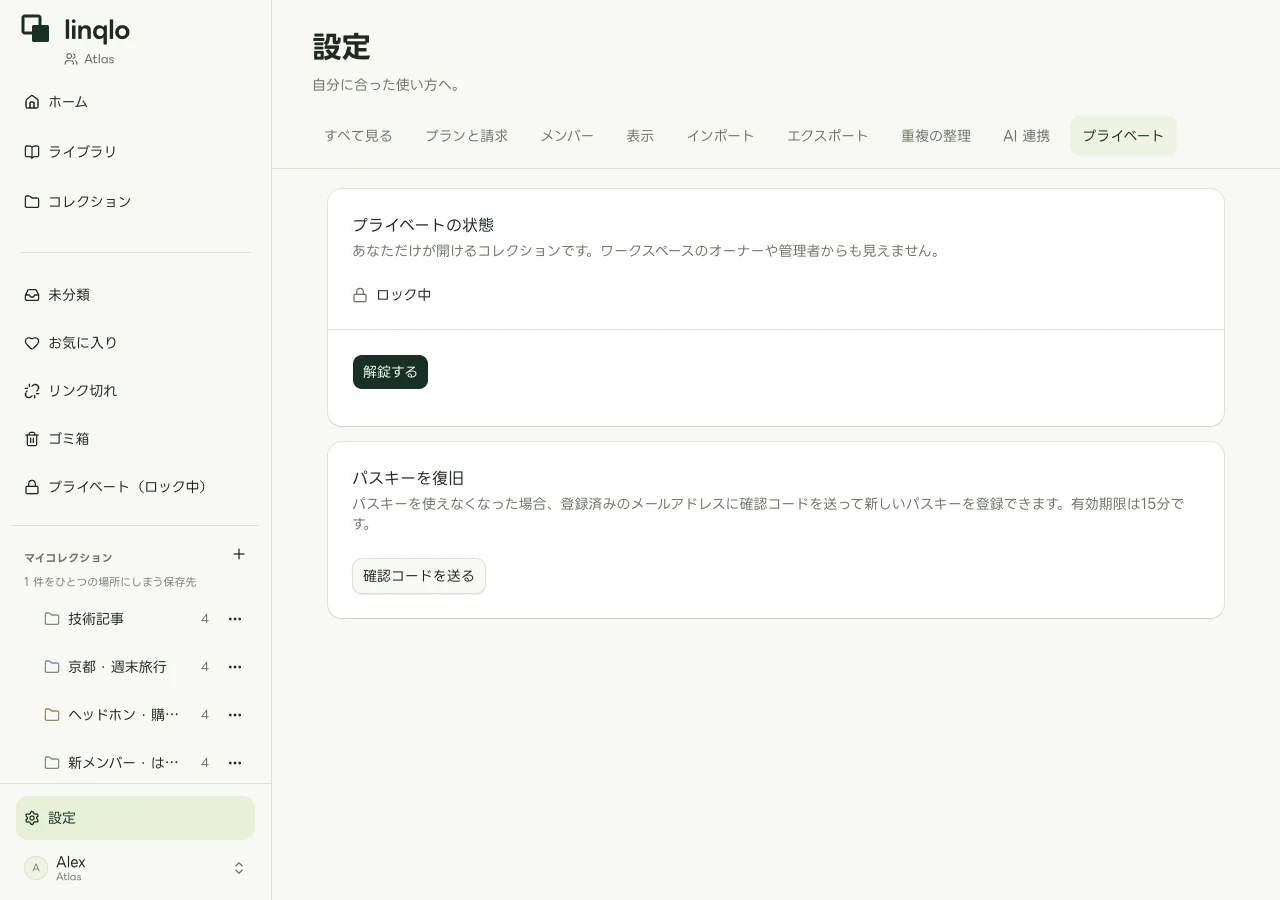
ロック中の状態を示す設定画面の例。
読み終わったら明示的にロックする
「プライベート(ロック中)」からパスキーで解錠し、先ほどのリンクを開きます。必要な資料を見終わったら「ロックする」を選び、表示がロック中に戻ったことを確認します。
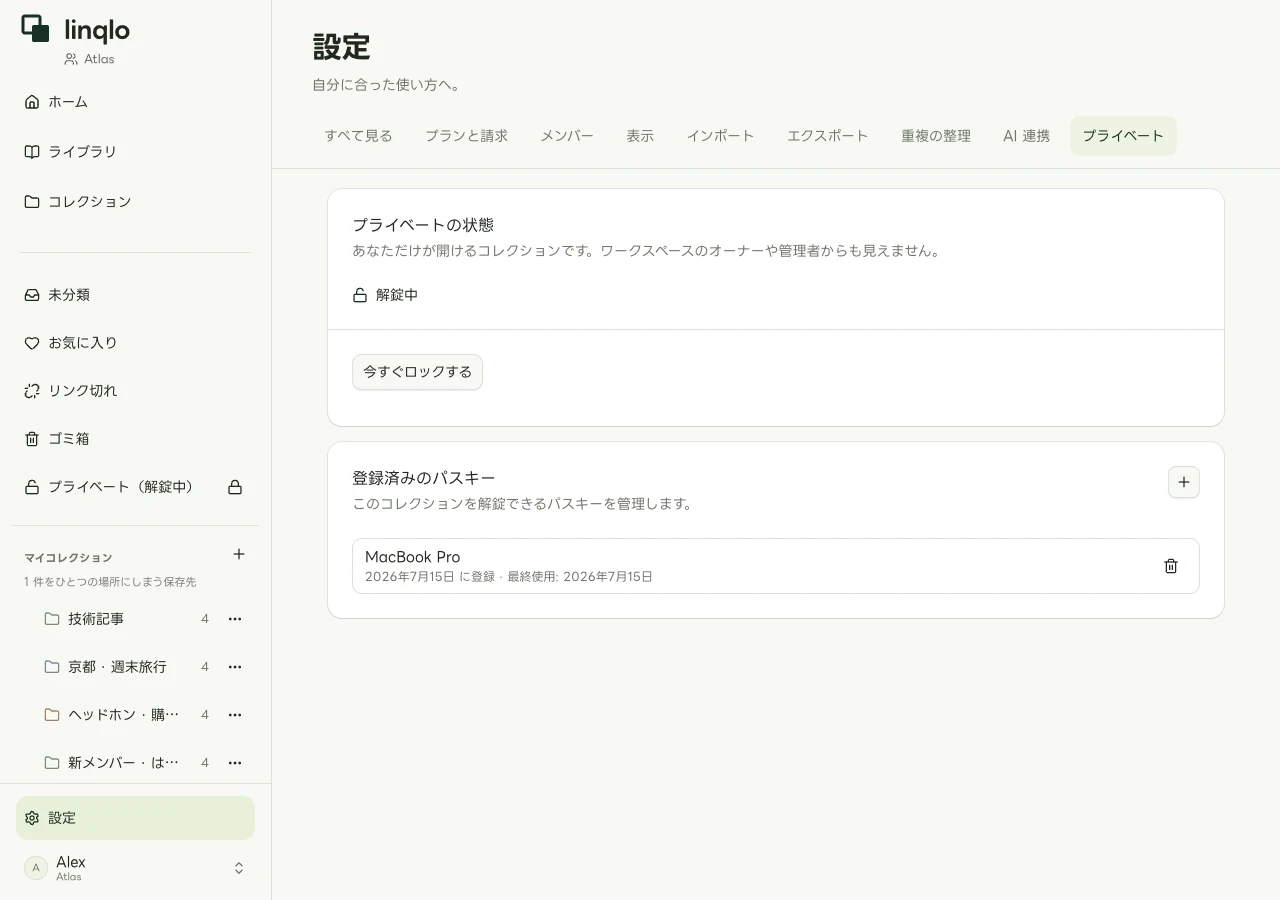
本人が解錠した状態の表示例です。
画面共有や端末を人に渡す前は、自動ロックを待たずにこの操作をします。タブを切り替えた瞬間に必ずロックされるわけではありません。また、リンク先を開いた別のブラウザタブは、linqloをロックしても別途閉じる必要があります。画面共有の対象と、開いているページの両方を見直しましょう。
パスキーを使えなくなった場合
解錠画面の「パスキーを使えない場合」から、登録メール宛てに確認コードを送る復旧手順へ進めます。コードを確認して新しいパスキーを登録します。復旧を完了すると、それまで登録していたパスキーは置き換わり、既存の解錠セッションも無効になります。他の端末でも改めて解錠が必要です。コードの有効期限は15分です。期限切れの場合は、画面の案内に従って再取得してください。
プライベートコレクションはlinqlo内の閲覧を制御する機能です。リンク先サイトのログインや公開範囲、ブラウザ履歴、すでに撮影された画面などは別の問題です。この手順を、匿名化や端末全体の保護、エンドツーエンド暗号化の説明として受け取らないでください。
日常の分類を整えたい場合はブックマーク整理の基本、共有資料を設計する場合はチームの開発環境リンク集へ。自分用と共有用の保存先を先に決めると、後から移動する場面を減らせます。
自分のリンクで、始めてみる。
アカウントを作成して始めます。クレジットカードは不要です。
無料でリンクをまとめる