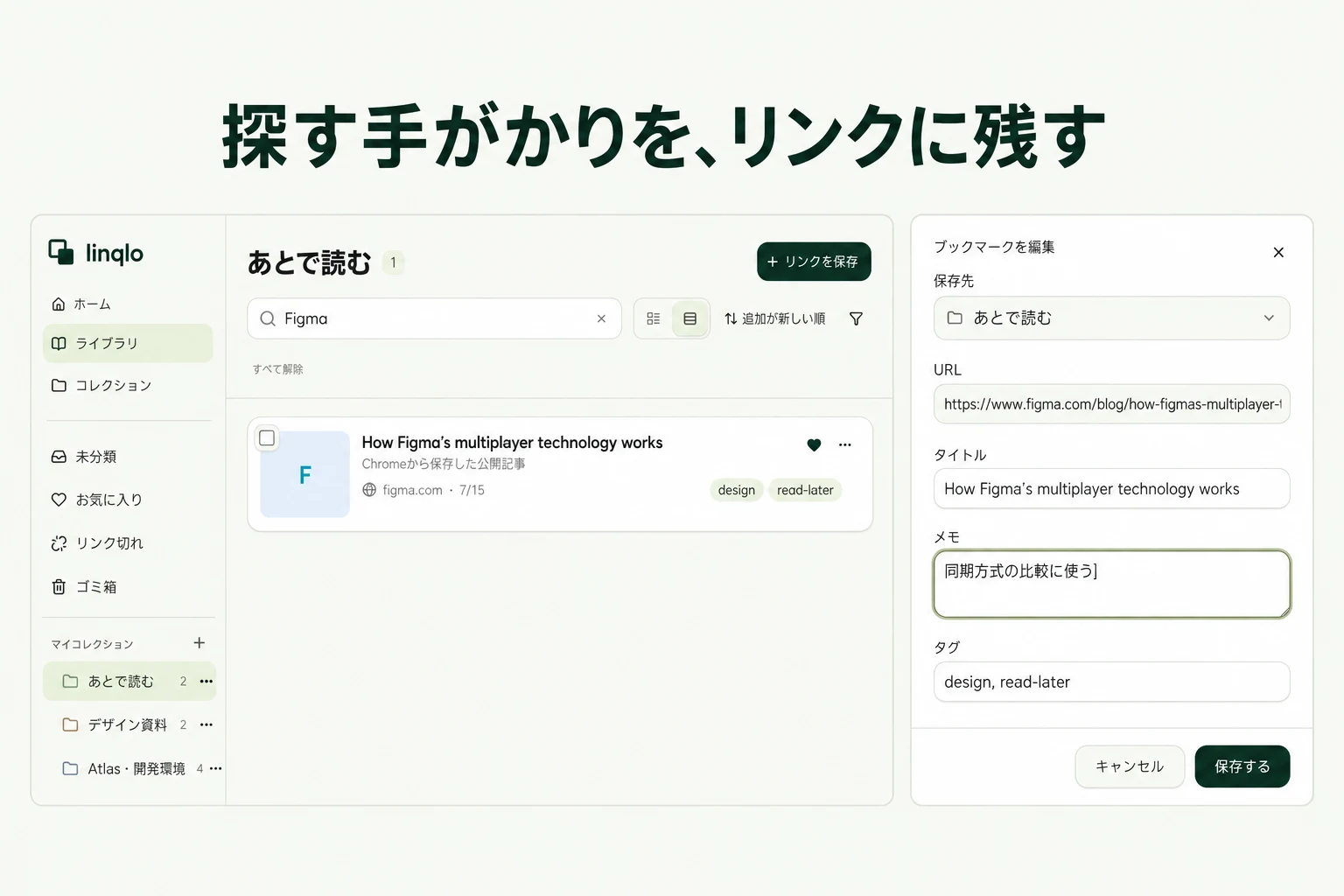
個人で使う
技術記事をタグと保存ビューで整理する方法
技術記事を継続して集めるなら、分野と使う目的をタグにし、よく使う絞り込みを保存ビューにします。元ページの対象バージョンと、自分が何に使うかをメモしておくと、実装するときに戻りやすくなります。保存ビューは、保存済みの記事を条件で見直すための入口です。
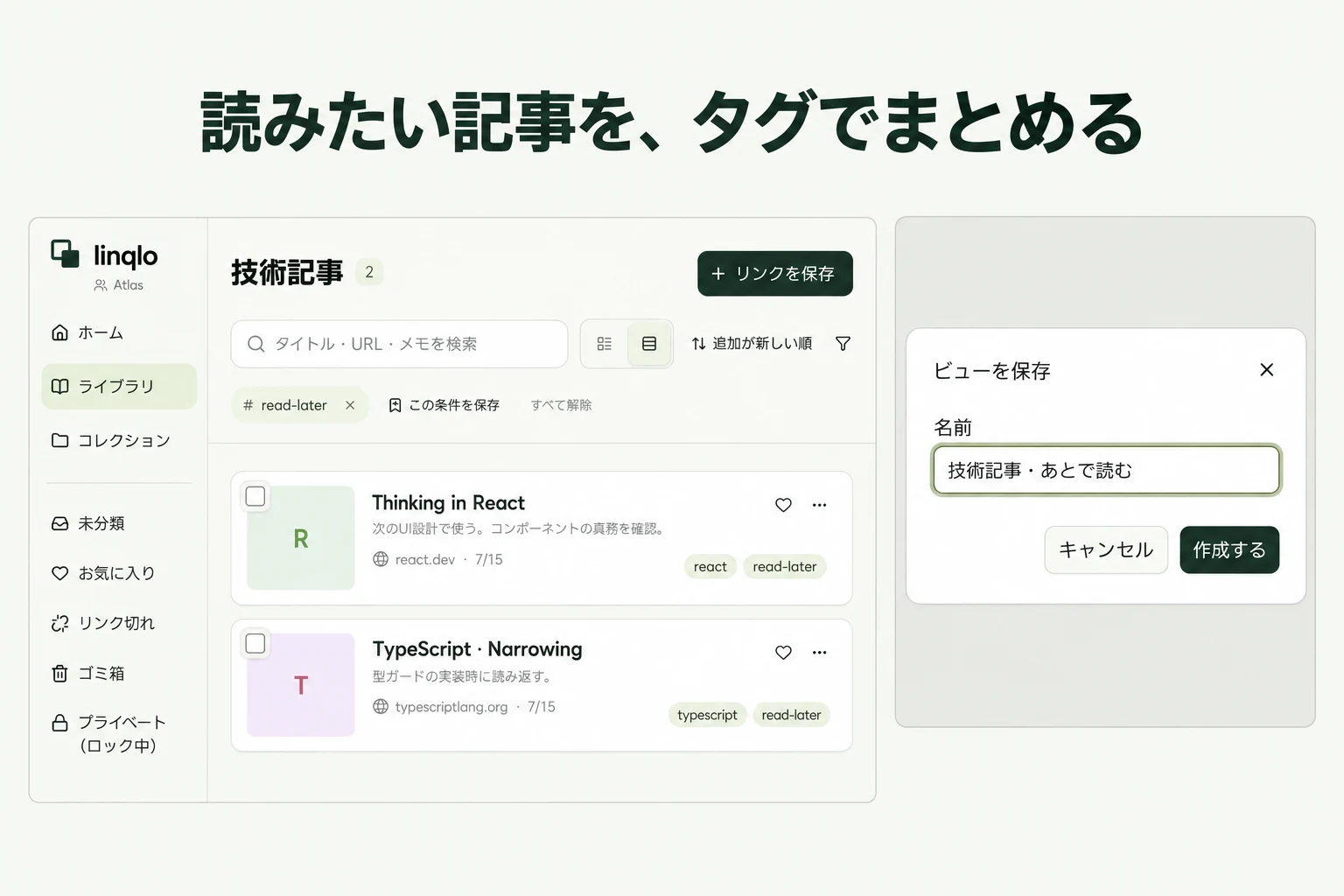
公式資料と解説記事では、残す手がかりが違う
同じ技術の資料でも、読む目的は異なります。公式リファレンスは仕様を確かめるため、チュートリアルは流れをつかむため、個人の検証記事は自分の環境で試すために保存する、と役割を分けます。
以下は、画面のアクセシビリティ改善に取り組む架空の例です。実際の記事や技術仕様を評価するものではありません。
| 資料 | メモすること | 後で戻る場面 |
|---|---|---|
| 公式ドキュメント | 対象バージョン、確認した節、仕様の根拠 | 実装方法を決めるとき |
| 実装チュートリアル | 前提の構成、参考にする部分、自分との差分 | 手順を組み立てるとき |
| 個人の検証記事 | 記事の環境、筆者の結果、自分では未検証の点 | 小さく再現して確かめるとき |
日付が新しいだけで、自分のプロジェクトにも適用できるとは限りません。「対象バージョン不明」と残す方が、現行仕様と決めつけるより実装時に役立ちます。
分野と、使う目的を分けてタグにする
まず「技術記事」コレクションに、いま取り組んでいるテーマの資料を数件保存します。URLを保存した後、編集でタイトル、メモ、タグを整えます。追加時から入力したいなら「詳細入力」を選べます。
タグは、分野なら「react」「アクセシビリティ」、用途なら「あとで読む」「検証する」「実装で参照」のように分けます。すべての記事に全部付ける必要はありません。「未読」と「あとで読む」を同じ意味で使うなど、似た目印を増やしすぎないことが大切です。
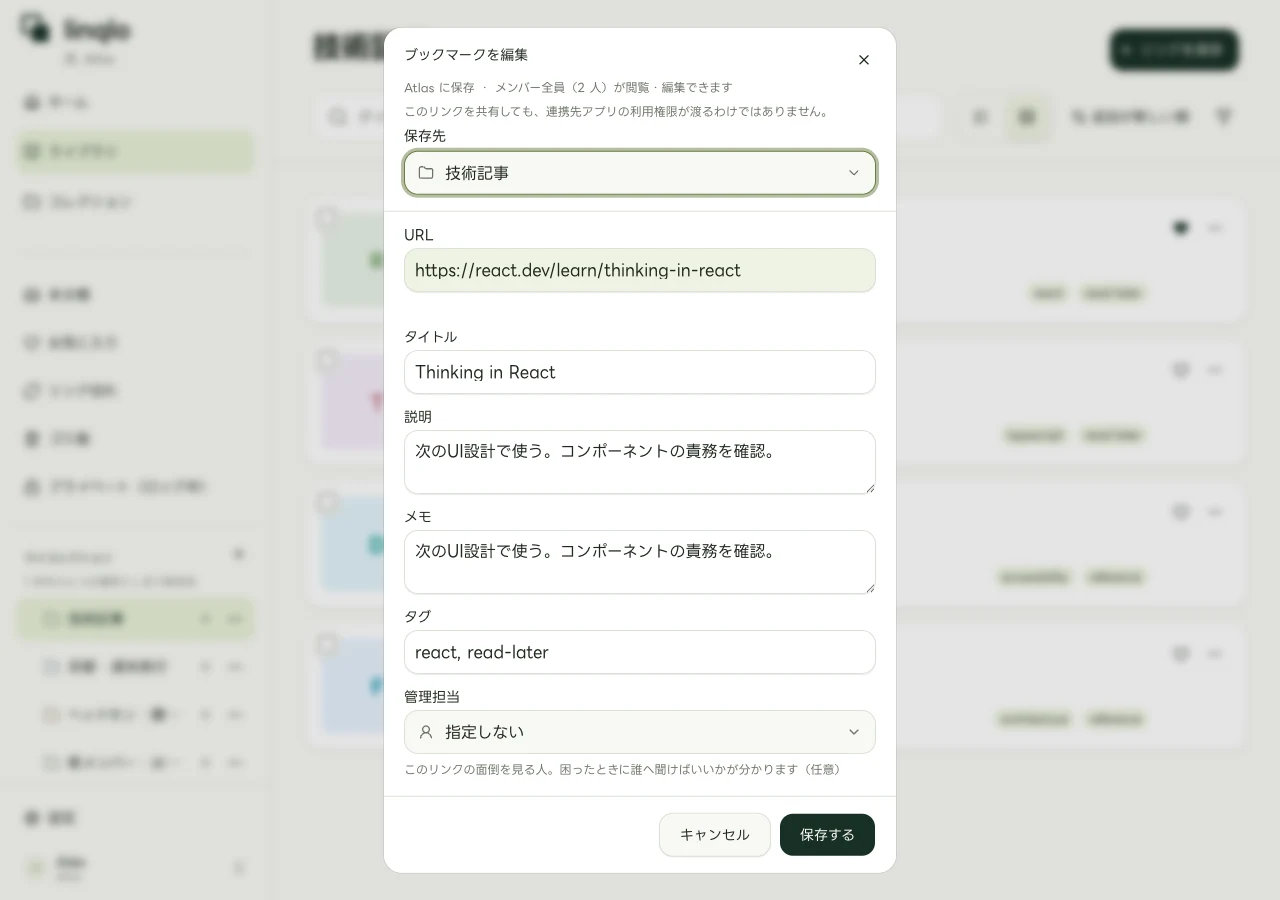
技術記事の編集画面に説明用データを表示した例です。
よく使う絞り込みを、保存ビューにする
たとえば「技術記事」の中から「あとで読む」を探すことが多いなら、その条件を保存します。
- 「技術記事」コレクションを開き、使うタグで絞り込みます。
- 検索語やドメインの条件が残っていないかを確認します。必要な条件だけを残し、表示された記事を見ます。
- 「この条件を保存」から「技術記事・あとで読む」と名前を付けます。
- サイドバーのビューを開き、期待した絞り込みへ戻れることを確認します。
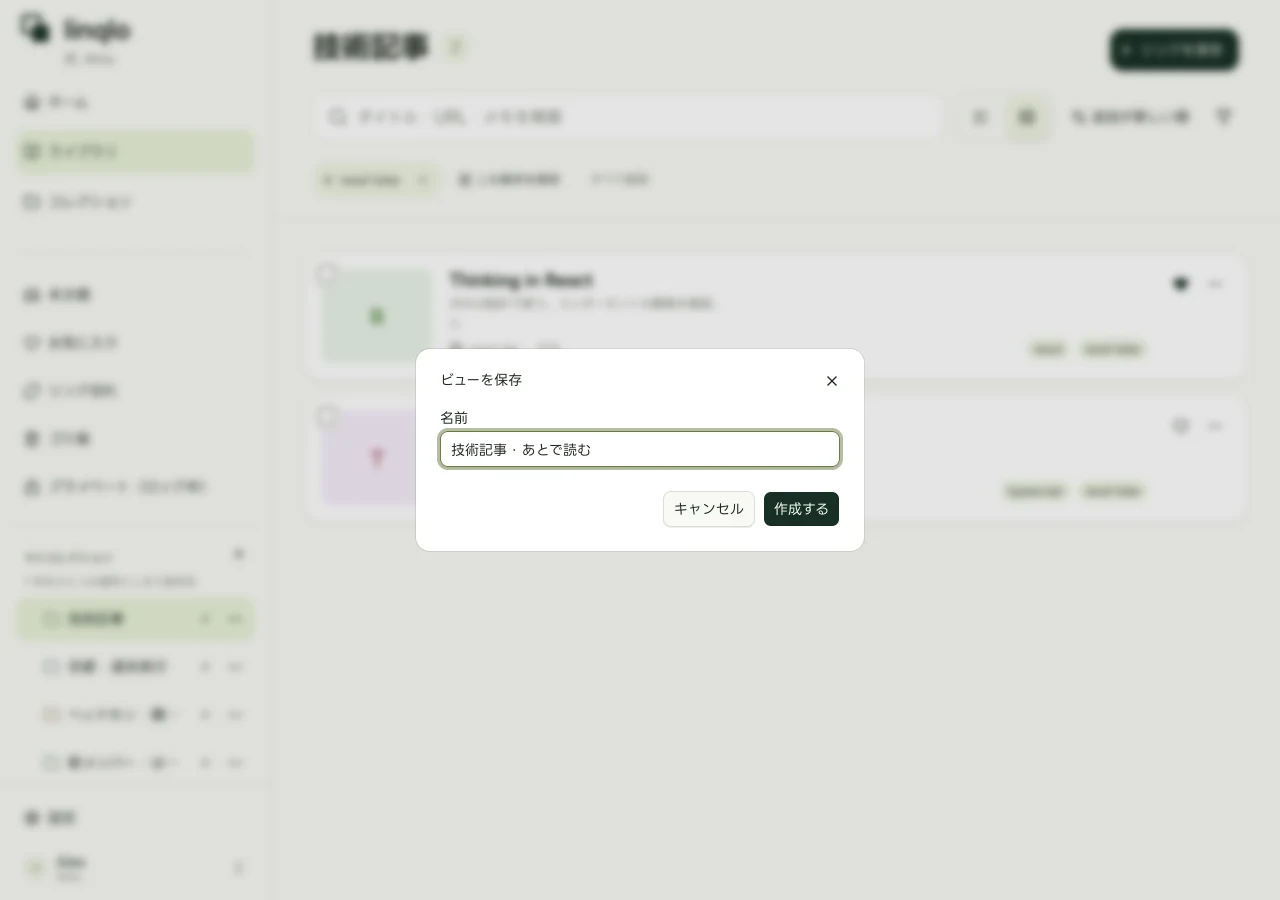
保存ビューを作るWeb画面の例です。画面内の名前やタグは説明用です。
ビューが保存するのは、検索語、タグ、種類、ドメイン、コレクション、並び順などの条件です。その時点で並んでいる記事のコピーを作る操作ではありません。
動きを確かめるには、「技術記事」に同じタグを持つ資料をもう1件保存し、ビューを開き直します。コレクションとタグだけで絞っていたなら、新しい資料も候補に入ります。一方、同じタグでも別のコレクションに保存した資料は、そのコレクション条件には合いません。
新しいWeb記事をインターネットから集める処理ではないので、読みたいURL自体は自分で保存します。
保存した記事がビューに出ないとき
タグだけを見るのではなく、ビューの条件を一つずつ確認します。
- 検索語が残っている:新しい資料にもその検索語が一致するか
- ドメインを指定している:別サイトの解説を除外していないか
- コレクションを指定している:保存した場所が同じか
- タグが違う:「あとで読む」と「未読」など、別名になっていないか
いったん通常の一覧に戻り、対象のURLがあるかを確認すると、保存自体の問題と条件の問題を分けられます。ビューを作る前に、余計な絞り込みを外しておくと、この確認を減らせます。
実装で使うための短いメモ
- 読む目的:何を決めるための資料か
- 資料の役割:公式仕様、手順、検証例など
- 前提:対象バージョン、環境、分からない条件
- 参照箇所:見出しや節の名前
- 自分の確認:試したことと、まだ試していないこと
- 確認日:いつ元ページを読んだか
使った後は、「読んだ」だけで終わらず「この節を実装時に参照」「自分の環境では未確認」と一行更新します。技術記事が増え続けても、次に使う理由が残ります。
集めた資料から次に読む少数を選びたい場合は、あとで読むリストを読み切る方法へ。保存先やタグそのものに迷ったら、ブックマーク整理の基本を参考にしてください。
自分のリンクで、始めてみる。
アカウントを作成して始めます。クレジットカードは不要です。
無料でリンクをまとめる