個人で使う
YouTubeの学習動画を整理する方法:時刻メモと関連記事を残す
YouTubeの学習動画は、URLだけでなく「見返す時刻」「まだ分からない点」「次に試すこと」を残すと、続きを始めやすくなります。linqloで動画と関連記事を同じコレクションへ保存し、映像で見た説明を公式資料でも確認できるようにしましょう。まずは動画1件と資料1件を組み合わせます。
動画と文章の役割を決める
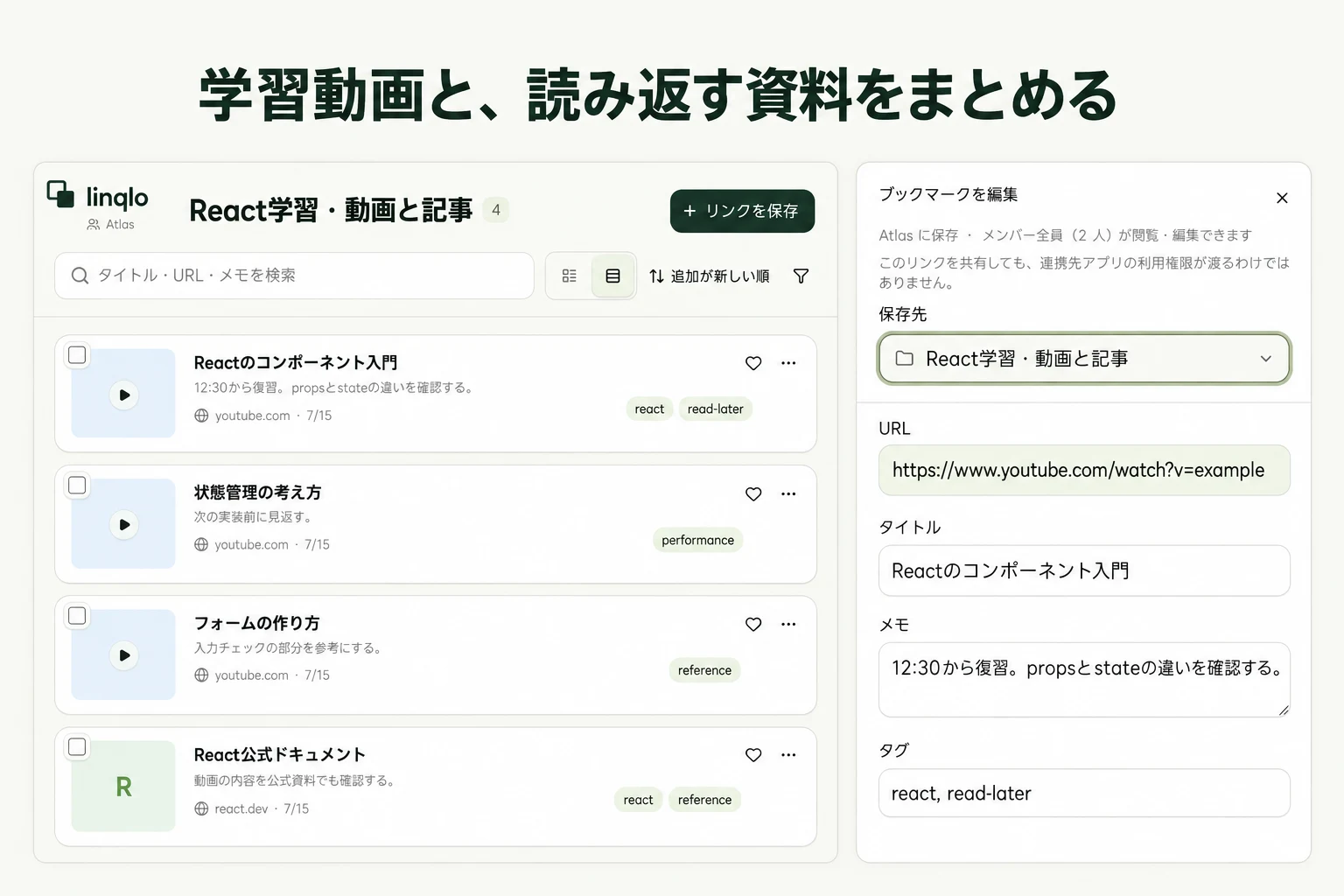
例えばReactを学んでいるなら、動画は実装の流れを追うために、公式ドキュメントは用語や適用条件を確認するために使えます。「React学習 · 動画と記事」のようなコレクションを作り、同じ疑問に答える資料だけを入れます。
チャンネル全体を保存するのか、特定の動画の説明へ戻りたいのかも区別します。このガイドでは、学習中の一つの動画を入口にします。関連動画を大量に集める前に、その動画で何を確認したいのか一行にしておくと、資料を選びやすくなります。
動画URLを保存し、時刻をメモする
- YouTubeで対象の動画を開き、「共有」からリンクをコピーします。
- linqloのWeb版でアカウントとワークスペースを確認します。URL追加画面でコレクションを選び、リンクを貼り付けて保存します。
- 保存したリンクを編集し、動画の内容が分かるタイトルと、見返す時刻をメモに書きます。最初から入力する場合は「詳細入力」を選びます。
- 動画で紹介された公式資料や関連記事も、別のリンクとして同じコレクションへ追加します。
対応アプリがOSの共有先に出る場合は、そこからlinqloへ渡すこともできます。共有先が見つからない場合は、URLをコピーしてWeb版へ貼り付ける方法を使います。
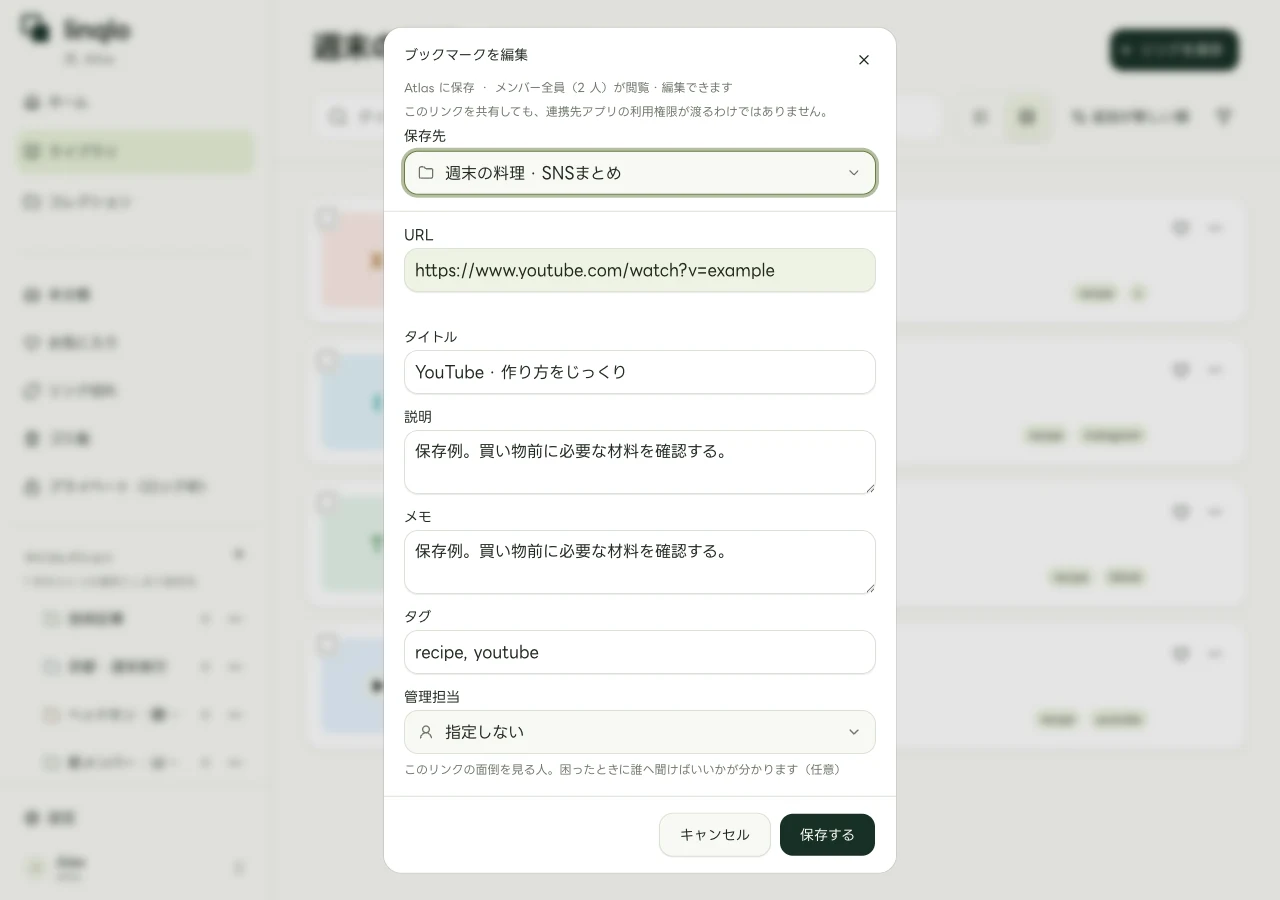
画面例では12:30から見返し、propsとstateを比較するメモを入力しています。動画URLなどは架空データです。
「12:30」だけでなく、そこで見る内容を書く
次のメモは、Reactのコンポーネントを学ぶ場面の架空例です。
- 見返す場所:12:30、propsとstateを比較する説明
- 疑問:どの値を親から渡し、どの値をコンポーネント内で持つか
- 一緒に読む資料:公式ドキュメントの該当する説明
- 次に試すこと:小さな入力フォームで、値の持ち方を一つずつ確かめる
時刻だけでは、「なぜそこを見たかったか」を忘れてしまいます。疑問と試すことまで残せば、動画を最初から流し直す前に必要な説明を選べます。技術の内容は動画の公開時期や扱うバージョンにも左右されるため、実装に使う前に現在の公式資料と照らし合わせます。
語学動画なら「注文を聞き返す表現を12:30から復習」のように、使う場面を添えます。練習へのつなげ方は語学学習の復習リンクを整理する方法で紹介しています。
時刻指定リンクは保存後に再生位置を確かめる
YouTubeで開始時刻を指定した共有リンクを作れる場合は、その機能からコピーします。PC版では、共有画面の開始位置を指定してからリンクをコピーする操作がYouTube公式ヘルプで案内されています。URLへ手作業でパラメータを足すより、共有機能が作るリンクを使う方が入力間違いを避けられます。
保存後はlinqloから動画を開き、意図した位置で再生されるか確認します。端末や開き方で期待した位置へ移動しない場合に備え、メモにも時刻を残してください。時刻付きリンクが作れなくても、通常の動画URLと「12:30から」というメモで再開できます。
メモの時刻は手動の記録です。linqloとYouTubeの再生履歴や視聴位置を同期する設定ではありません。音声番組でも同じ考え方を使いたい場合は、ポッドキャストの時刻と参考リンクを残す方法へ進めます。
見返した後は、次の一歩へ更新する
疑問が解けたら、メモを「未確認」のまま放置せず、何を確認できたかと次に試す小さな行動へ書き換えます。「説明を見た」と「自分で試して確かめた」は分けて記録しましょう。継続して資料を集める場合は、技術記事の整理方法も使えます。
この手順はURLと手動メモの整理です。YouTubeの「あとで見る」や再生リストを自動で取り込む操作ではなく、保存しただけで動画ファイルを保管するものでもありません。元動画の削除、公開範囲、ログイン条件などで視聴できなくなる場合があるため、重要な学習内容は参照した公式資料にも戻れる形で残してください。
自分のリンクで、始めてみる。
アカウントを作成して始めます。クレジットカードは不要です。
無料でリンクをまとめる