個人で使う
SNSの保存リンクを一か所に整理する:Instagram・X・TikTok・YouTube
SNSで保存した情報をまとめたいなら、アプリ名ではなく「何のために使うか」でリンクを集めます。Instagramの投稿、Xのスレッド、TikTokやYouTubeの動画を同じlinqloのコレクションへ追加し、関連する公式サイトも一緒に残しましょう。各SNSの保存欄を自動同期する使い方ではなく、必要なURLを選んでまとめる方法です。
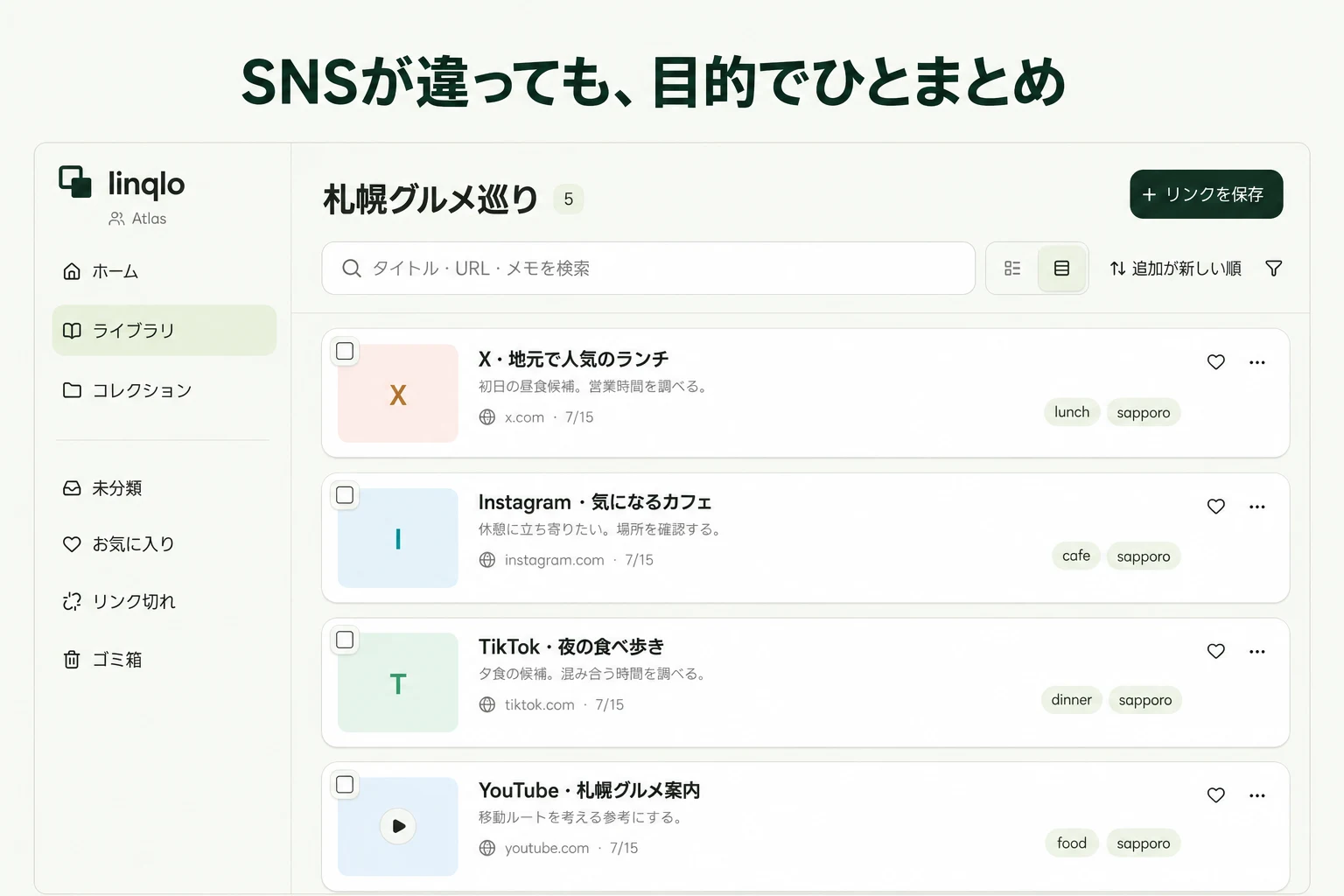
「札幌グルメ巡り」に、違う役割のリンクを集める
例えば、旅行先の飲食店を調べるという架空のケースで考えます。同じ店について、Instagramでは内装、TikTokでは料理、Xでは行った人の感想、公式サイトでは営業案内が見つかるかもしれません。
このとき「Instagram」「TikTok」というコレクションを別々に作ると、一つの店を検討するたびに保存先を行き来します。「札幌グルメ巡り」にまとめ、各リンクに役割を残すと、何を見るための投稿だったかが分かります。
| リンクの種類 | 残す理由の例 | 行く前に確かめること |
|---|---|---|
| 写真投稿 | 席の雰囲気が気になる | 現在も同じ席を利用できるか |
| 紹介動画 | 食べてみたい料理がある | 現在のメニューにあるか |
| 感想の投稿 | 待ち時間について言及がある | 投稿日と利用した曜日 |
| 店の公式ページ | 営業案内を確認する | 営業日・予約方法・お知らせ |
全部のSNSから一件ずつ集める必要はありません。目的の判断に使うものだけ選びます。写真の印象と現在の営業情報は役割が違うため、両方があると見直しやすくなります。
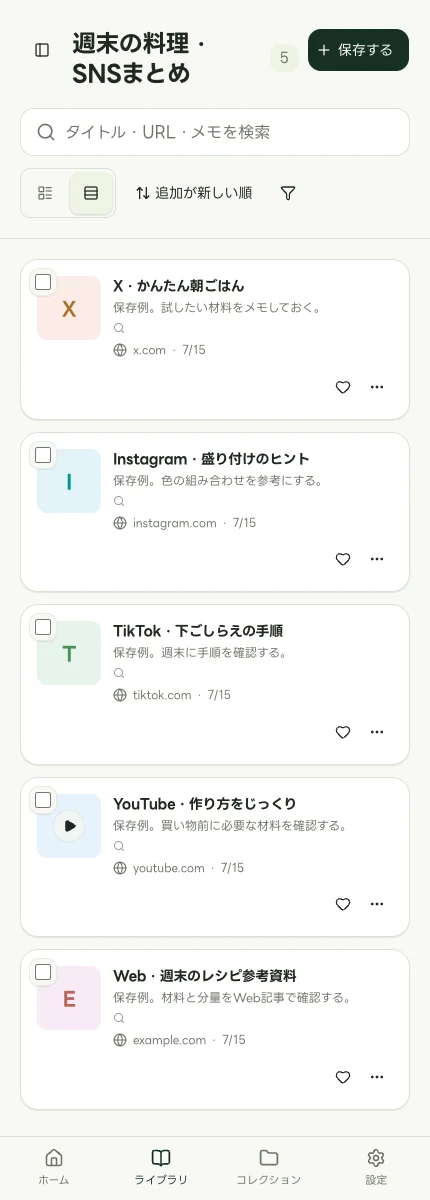
説明用データを使ったモバイルWeb表示。ネイティブアプリの画面ではありません。表紙は実画面を素材にした説明画像です。
保存先を一つ決めて、URLを追加する
linqloで使うアカウントとワークスペースを確認し、目的のコレクションを作ります。SNSで投稿を開いたら、共有メニューなどからその投稿のURLをコピーします。プロフィールや検索画面ではなく、見返したい投稿そのものを開けるURLか確かめてください。
「ブックマークを追加」でURLを保存し、その後の編集でコレクション、タイトル、メモ、タグを整えます。保存前に詳しく入力する場合は「詳細入力」を使えます。SNSの保存ボタンだけを押した項目は、この操作の代わりにはなりません。
アプリ別の入り口は、Instagramの投稿・リール、Xの投稿、TikTokの動画、YouTubeの動画で確認できます。共有がうまくいかないときは、元アプリでURLをコピーし直し、linqloへ貼り付けます。
プレビューだけに頼らず、見返す手がかりを残す
SNSのリンクは、タイトルや画像だけで内容を見分けにくい場合があります。「店名|店内の雰囲気」「店名|公式営業案内」のようにタイトルを整え、メモには自分が見たい部分を短く書きます。
架空のメモ例:
- 見返す理由:窓際の席の雰囲気を確認したい
- 情報の種類:投稿者の感想。公式案内ではない
- 投稿内の手がかり:後半の店内紹介
- 次に確認すること:店の公式ページで営業日と予約方法を見る
- タグ:カフェ/候補
タグは「候補」「雨の日」「学習用」など、後から絞るときに使う言葉にします。何でも「お気に入り」にすると違いが分からなくなるので、実際に探す場面を思い浮かべて付けます。関連投稿を複数残すときも、同じ目的のメモが並んでいないか見直しましょう。
保存できたことと、投稿を開けることを別々に確認する
最初の数件を保存したら、linqloの一覧から目的の項目を探し、元投稿へ移動できるか確かめます。見つからない場合は、ワークスペースとコレクション、残っている検索・タグの絞り込みを確認します。追加をやり直す前に、同じURLがすでに保存されていないか見ると重複を避けられます。
URLが保存されていても、元サービスでログインが必要だったり、投稿者が公開範囲を変えたりすると閲覧できないことがあります。動画や投稿の内容がいつでも見られるという保証にはなりません。アクセス制限のある投稿は、元サービスで許可された範囲で利用します。
集めたあと、一つの判断につなげる
候補がそろったら「どのお店を次に調べるか」「どの教材から始めるか」を一つ決めます。足りないのが公式情報なら、そのページを追加します。同じ内容の投稿を増やすより、未確認の点を埋めるとコレクションを使いやすくできます。
旅行の候補を日程や移動と合わせて検討する段階なら、旅行リンクの整理方法へ進めます。このページで作るのは、SNSの違いを気にせず必要な情報へ戻れる入口です。
自分のリンクで、始めてみる。
アカウントを作成して始めます。クレジットカードは不要です。
無料でリンクをまとめる