個人で使う
Xの投稿・スレッドを保存し、技術記事と一緒に整理する
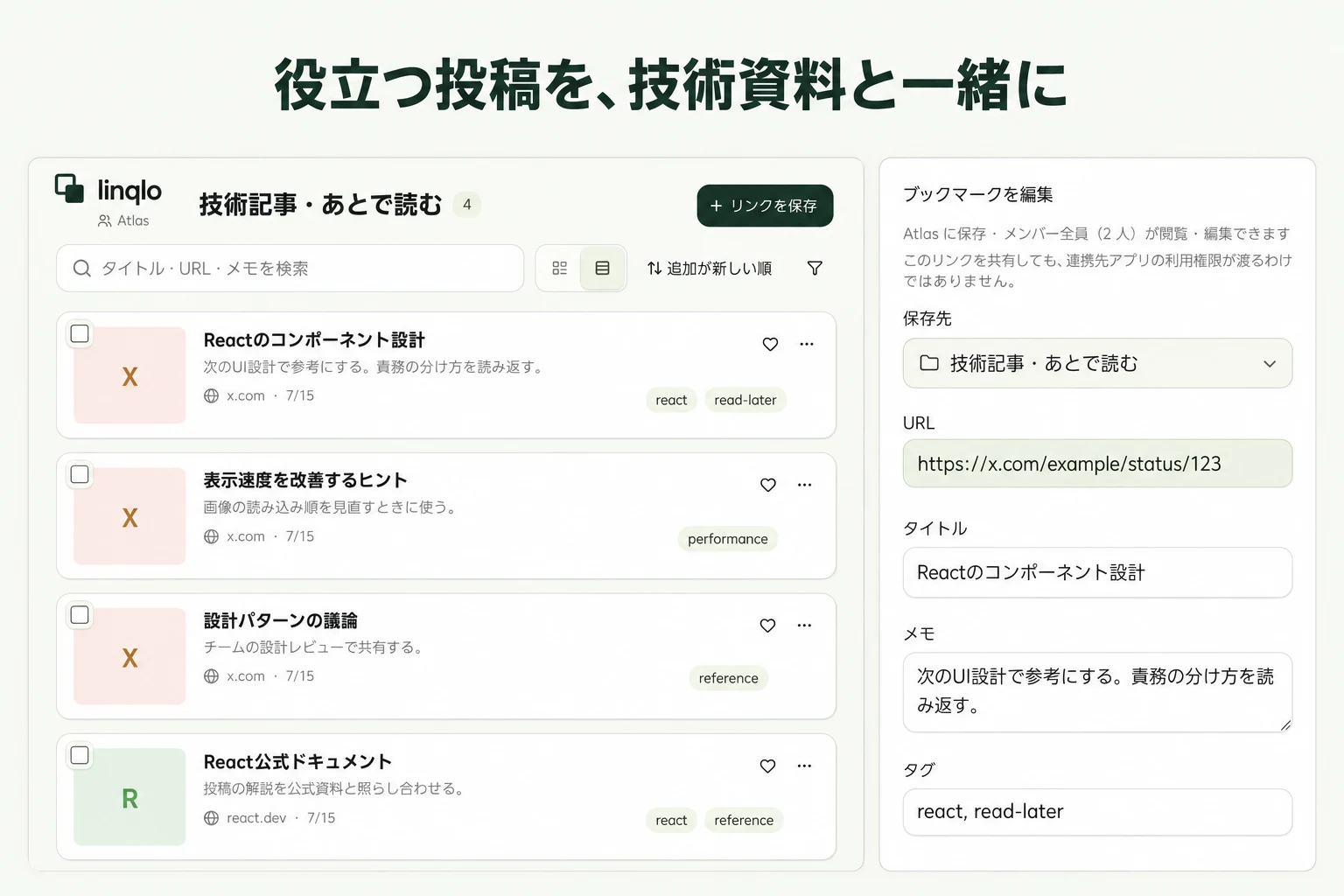
Xの投稿をあとで技術調査に使うなら、投稿URLと、その投稿が紹介する公式ドキュメントや記事を同じコレクションに保存します。linqloに「何を確かめたいか」を一行添えておくと、タイムラインで見つけた話題から調査を再開できます。スレッドの一部が重要な場合は、その投稿のURLも個別に残しましょう。
スレッドのどこを保存するかを選ぶ
保存前に、もう一度読みたいものが何かを考えます。スレッド全体の導入なら最初の投稿、具体的なコードや訂正なら該当する投稿を開きます。プロフィールのURLを保存しても、後日同じ話題にすぐ戻れるとは限りません。
- 全体の説明を読みたい:最初の投稿を保存し、メモに注目する話題を書く
- 途中のコード例を使いたい:その投稿を別に保存し、何の例かタイトルに入れる
- 引用先の主張を確認したい:引用投稿と元投稿のどちらが必要かを見分ける
- 投稿内の資料を読みたい:リンク先の公式資料や記事も個別に保存する
最初の投稿はスレッドへ戻る入口になりますが、全返信の内容をまとめて保管する操作ではありません。必要な返信のURLも残しておくと、読み返す場所が明確になります。
投稿URLをlinqloへ追加する
- Xで対象の投稿を開き、共有メニューのリンクをコピーする操作を選びます。ブラウザでは投稿を開いた状態のアドレスも使えます。
- linqloで使うアカウントとワークスペースを確認し、URL追加画面の「詳細入力」を開いてURLを貼り付けます。対応アプリがOSの共有先に出る場合は、そこからlinqloへ渡す方法も使えます。
- 「技術記事 · あとで読む」など、調査テーマに合うコレクションを選びます。タイトルが不十分なら「Reactの再レンダリング:検証例」のように内容が分かる名前へ補います。
- 保存後に一覧から開き、意図した投稿へ戻れることを確認します。
共有先にlinqloが見つからなければ、コピーしたURLをWeb版に貼り付けます。共有メニューの配置は端末やXのバージョンで変わるため、特定のボタン位置ではなく、対象投稿のリンクを取得できたかを確かめてください。
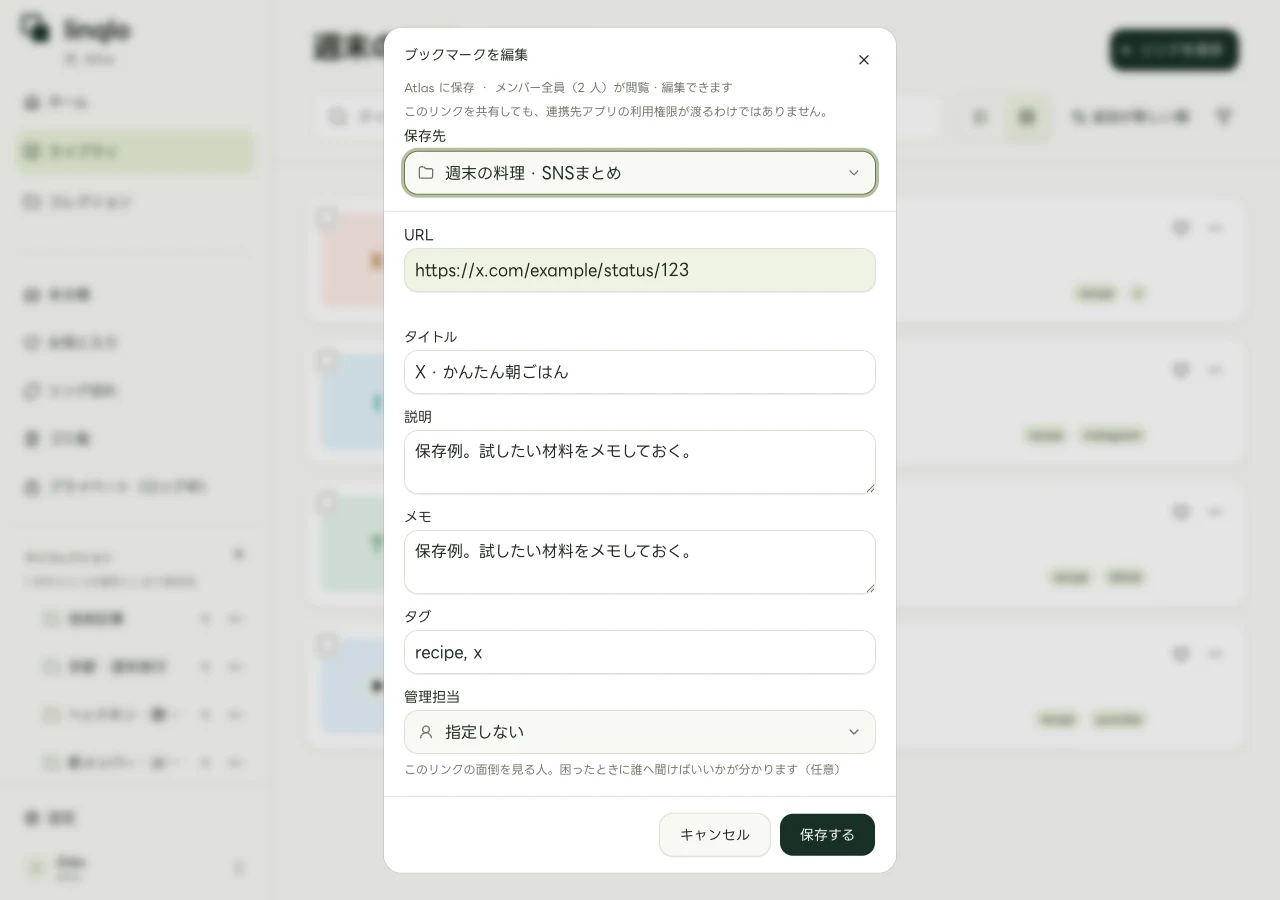
Xのリンクを編集するWeb版の例です。OSの共有画面ではなく、内容はサンプルです。
投稿の主張と自分の検証を混ぜない
例えば「Reactの描画を減らす方法」という投稿を見つけたとします。「速くなる」とだけメモすると、その後で何を確認すべきか分かりません。次のように、情報の出どころを分けます。これは記入方法の架空例です。
| 保存するリンク | 残すメモ |
|---|---|
| Xの解説投稿 | 投稿者はこの条件で描画が減ると説明。自分の画面では未検証 |
| 投稿が参照する公式ドキュメント | 適用条件と注意点を読む。使用中のバージョンも確認 |
| 自分が参考にする実装記事 | 同じ条件かを比較。次は小さな例で試す |
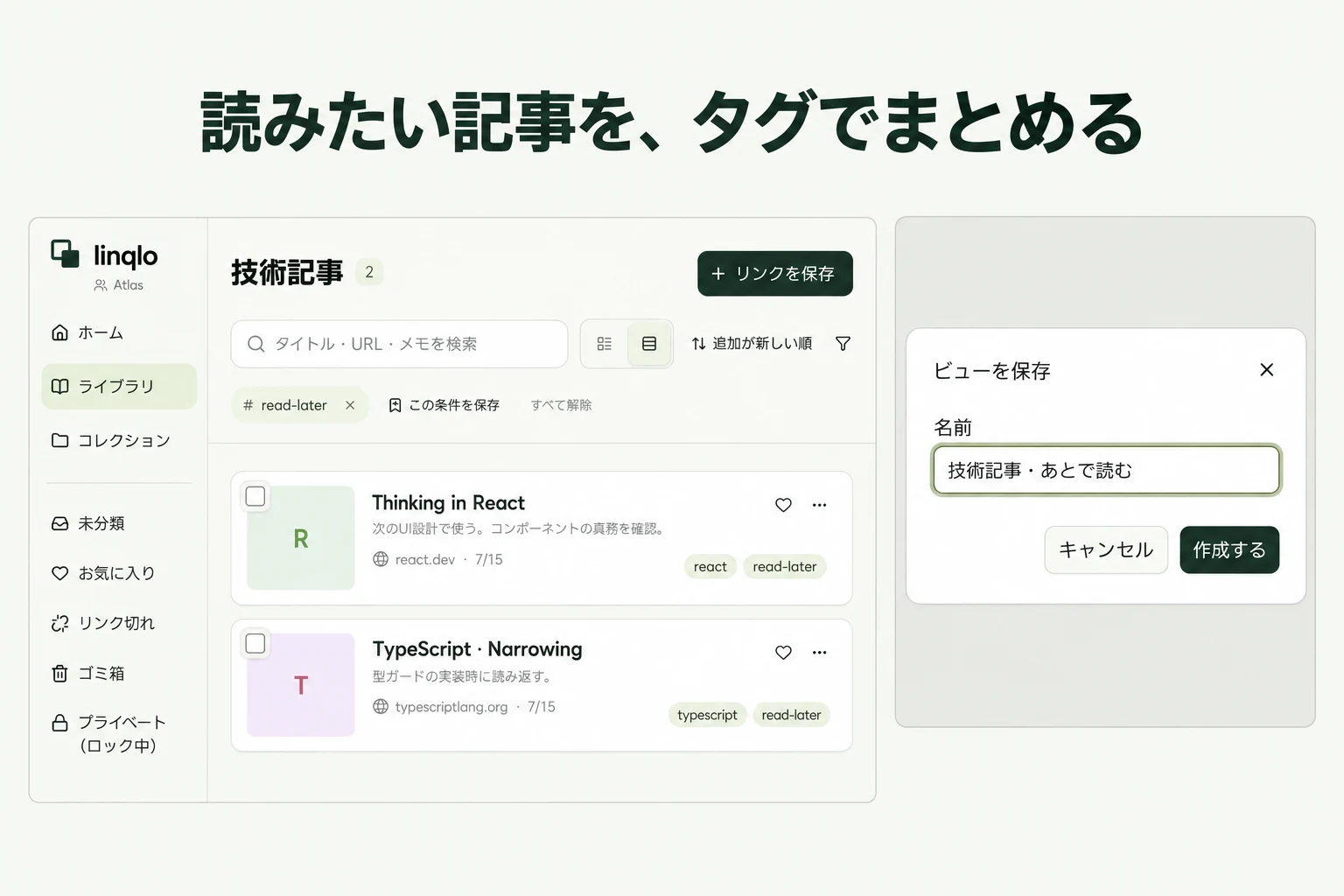
タグは react、performance などテーマの絞り込みに使い、具体的な疑問はメモへ書きます。技術情報を継続して集めるなら、技術記事のコレクション・タグ・保存ビューの使い方へ進めます。資料として引用する予定なら、主張と出典を対応させる整理方法が役立ちます。
Xのブックマークとの使い分け
Xだけで読み返すなら、X本体のブックマークも選択肢です。X Premiumにはブックマークフォルダもあります。linqloを使う理由は、Xの投稿を公式ドキュメント、ブログ、動画などWeb全体の資料と同じテーマで整理できることです。
この手順では、必要な投稿を一件ずつ追加します。Xのブックマーク一覧を取り込んだり、自動同期したりする手順ではありません。
保存できても閲覧条件は変わらない
保護された投稿は、X上で閲覧を許可されたアカウントから開く必要があります。X公式も、保護された投稿とその固定リンクの閲覧範囲を説明しています。非公開になっただけで必ず読めなくなるわけではありませんが、linqloに保存しても閲覧権限は増えません。
投稿が削除された場合などは、URLが残っていても内容を読めないことがあります。リンクが開かないときは、コピーした投稿が正しいか、Xで使っているアカウントに閲覧権限があるか、元投稿が現在も存在するかを確認します。重要な根拠は投稿だけで済ませず、元の公式資料へたどれる形で整理しておきましょう。
自分のリンクで、始めてみる。
アカウントを作成して始めます。クレジットカードは不要です。
無料でリンクをまとめる