個人で使う
Instagramの投稿・リールをURLで保存して整理する方法
Instagramで見つけた投稿やリールは、URLをlinqloへ保存し、店名・商品名と気になった理由を添えると探し直しやすくなります。お店の公式サイトや商品の販売ページも同じコレクションに置けるので、写真で見つけた候補を具体的に検討できます。この手順で保存するのは投稿へのリンクです。
プロフィールではなく、残したい投稿を開く
最初に、あとで見返したい投稿やリールを一つ開きます。店のアカウント全体を残すのか、特定のメニューや商品を紹介した投稿を残すのかで、必要なURLが変わります。
例えば、同じカフェに複数の季節限定メニューがある場合、プロフィールだけでは目当ての写真を探し直すことになります。「秋のパフェを見た投稿」のように、気になった内容へ戻れるリンクを選びましょう。
投稿の共有メニューからリンクをコピーします。共有ボタンの位置や表示名は、端末とInstagramのバージョンで異なる場合があります。投稿をブラウザで開いているなら、その投稿ページのURLをコピーする方法もあります。
URLを保存してから、名前を補う
Web版を使う場合は、次の順で追加します。
- linqloにログインし、使うワークスペースを確認します。
- URL追加画面で保存先のコレクションを選び、コピーしたURLを貼り付けて保存します。
- 保存したリンクの編集を開き、店名や商品名が分かるタイトルとメモを付けます。初回から入力する場合は、URL追加画面で「詳細入力」を選びます。
- 一覧へ戻ってリンクを開き、意図したInstagram投稿やリールが表示されるか確認します。
対応するlinqloアプリがOSの共有先に表示される場合は、そこへリンクを渡す方法も使えます。共有先が見つからない場合でも、コピーしてWeb版へ貼り付ける手順で進められます。Instagram本体の保存一覧から自動で取り込む操作ではないので、必要な投稿を個別に追加します。
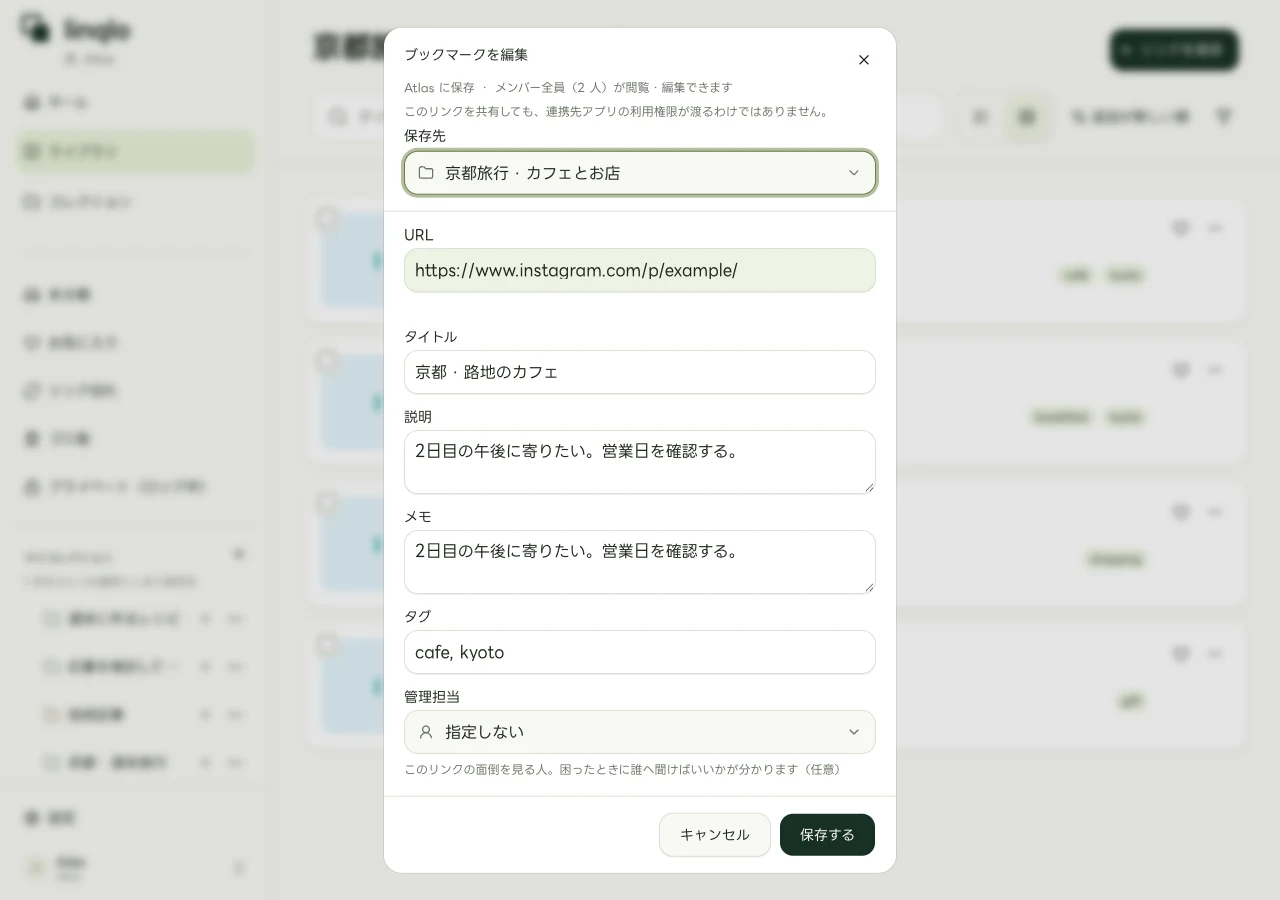
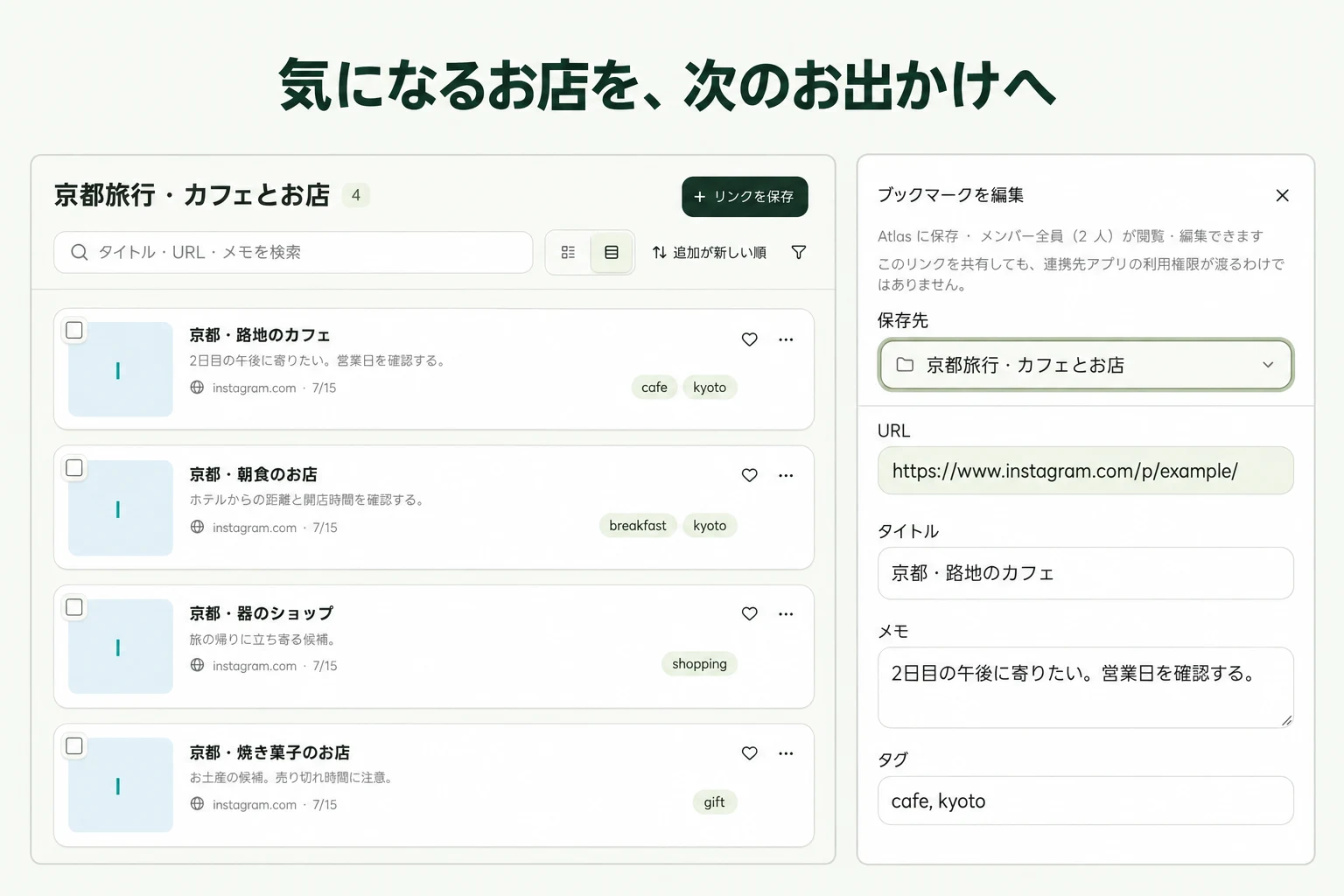
投稿リンクにタイトル・メモ・タグを添えるWeb版の例です。画面内の店舗情報は架空データです。
「何が気になったか」が分かるメモにする
タイトルを「気になるお店」、メモを「行きたい」だけにすると、数が増えたときに違いが分からなくなります。写真をもう一度見たい理由を、短く具体的に書きます。
| 保存したい内容 | タイトルの例 | メモの例 |
|---|---|---|
| カフェの投稿 | 京都のカフェ候補:窓際の席 | 写真の明るい席が気になる。席の指定可否は未確認 |
| 商品のリール | デスクライト候補:可動アーム | アームの動きを見返す。サイズは公式ページで確認 |
| お土産の紹介 | 焼き菓子候補:個包装セット | 配る候補。現在の販売店と日持ちは要確認 |
これらは記入方法の例です。写真から受けた印象、投稿に書かれた情報、自分がまだ確かめていない条件を分けます。席やメニューが現在も同じかを、古い投稿だけで判断しないようにしましょう。
公式ページを隣に置くと、次の確認が早い
カフェなら営業時間やアクセスを掲載する公式ページ、商品なら型番や寸法が分かるメーカー・販売店のページを別のリンクとして保存します。Instagramの投稿と同じコレクションに入れ、タイトルへ「公式」「投稿」と付けると、目的に応じて開き分けられます。
旅行で使う候補ならホテル・お店・観光地をまとめる旅行の下調べ、近所のお店を蓄えるなら場面別の飲食店リストへ進めます。購入候補は買い物リンクの比較方法を使うと、写真の好みと購入条件を整理しやすくなります。
画像が出ない、元投稿が開けないとき
一覧の画像やタイトルが十分に取得できなくても、正しいURLが保存されているかを先に確認します。自分で分かるタイトルを付け、元投稿を開いて確かめてください。サムネイルは投稿の画像・動画全体をダウンロードした証拠ではありません。
非公開アカウントの投稿は、Instagram側で閲覧を認められているアカウントから開く必要があります。削除や公開範囲の変更で見られなくなる場合もあり、linqloへURLを保存しても閲覧条件は変わりません。ここでは通常の投稿とリールを扱い、表示期限のあるストーリーズを後日必ず見返せる前提にはしていません。
別の投稿が開く場合は、元の投稿に戻ってリンクをコピーし直します。保存する前に「どの店の、どの内容か」を言葉で残すと、URLの取り違えにも気づきやすくなります。
自分のリンクで、始めてみる。
アカウントを作成して始めます。クレジットカードは不要です。
無料でリンクをまとめる