个人使用
保存和整理 Instagram 帖子与 Reels 链接
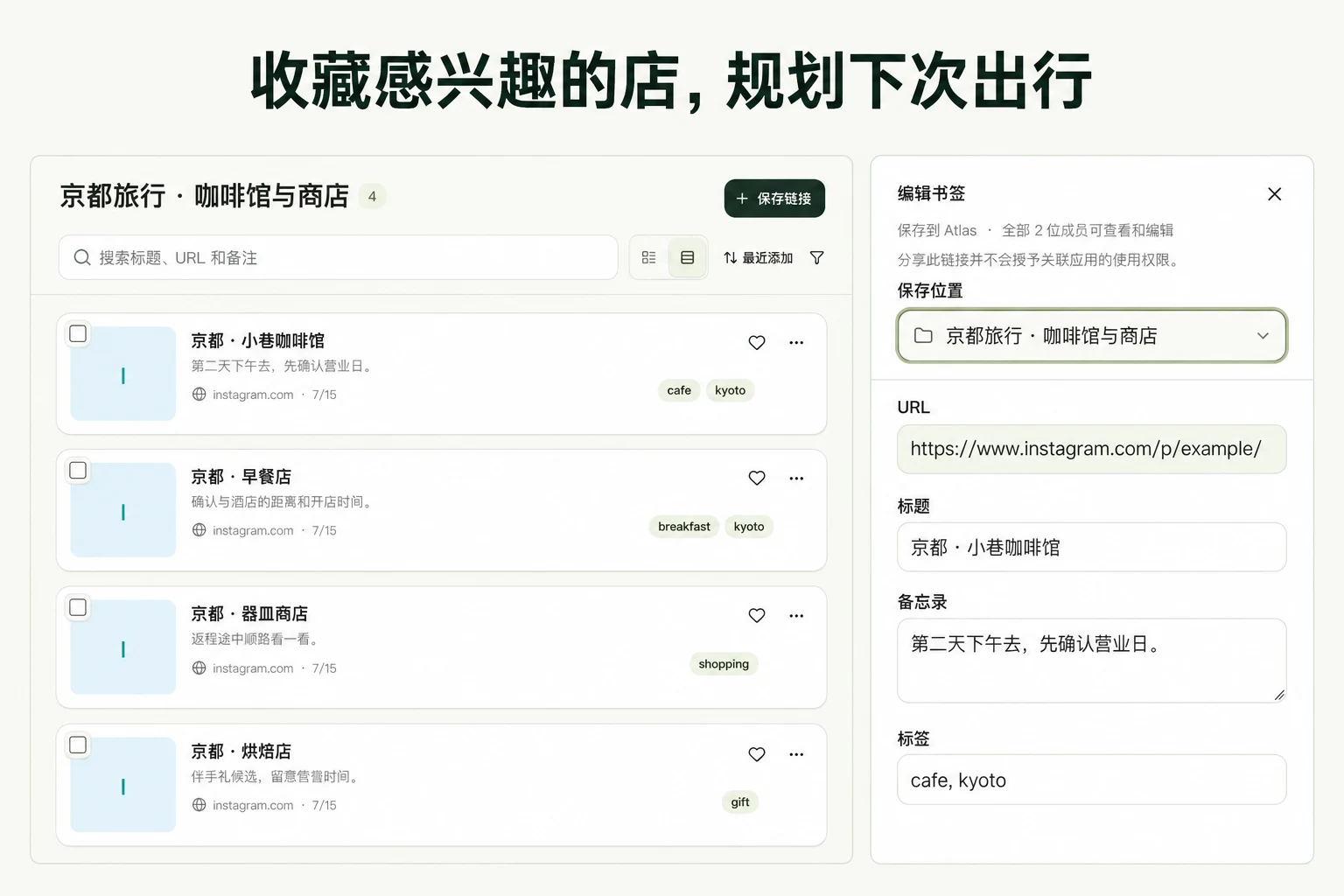
把 Instagram 帖子或 Reels 的 URL 保存到 linqlo,再补上店名、商品名和吸引你的细节,下次会更容易找回。你还可以把店铺官网或商品页面放进同一个收藏夹,从图片中的灵感继续做实际判断。本指南保存的是通往原帖的链接。
打开具体帖子,而不是只保存个人主页
先判断要保留的是整个账号,还是介绍某个菜单、商品或地点的那条帖子。这两种需求对应的 URL 不同。
例如一家咖啡馆发布过多款季节限定甜点,只保存主页,以后还得重新翻找那张照片。想再看“秋季芭菲”的介绍,就先打开对应帖子,再获取链接。
通过帖子的分享菜单复制链接。按钮的位置和名称可能因设备及 Instagram 版本而不同。如果已在浏览器中打开单条帖子,也可以复制该页面的 URL。
先保存链接,再补上有用的名称
在 linqlo 网页版中,可以这样操作:
- 登录并确认当前工作区。
- 打开添加 URL 的窗口,选择目标收藏夹,粘贴链接后保存。
- 编辑已保存的链接,补充清楚的店名、商品名和备注。想在第一次保存前就填写,可在添加窗口选择“详细输入”。
- 回到列表重新打开链接,确认显示的是目标 Instagram 帖子或 Reels。
如果受支持的 linqlo 应用出现在系统分享列表中,也可以把链接直接传给它。没有这个选项时,用复制链接并粘贴到网页版的方法即可。这里不会导入 Instagram 的已保存列表,需要逐条添加所需帖子。
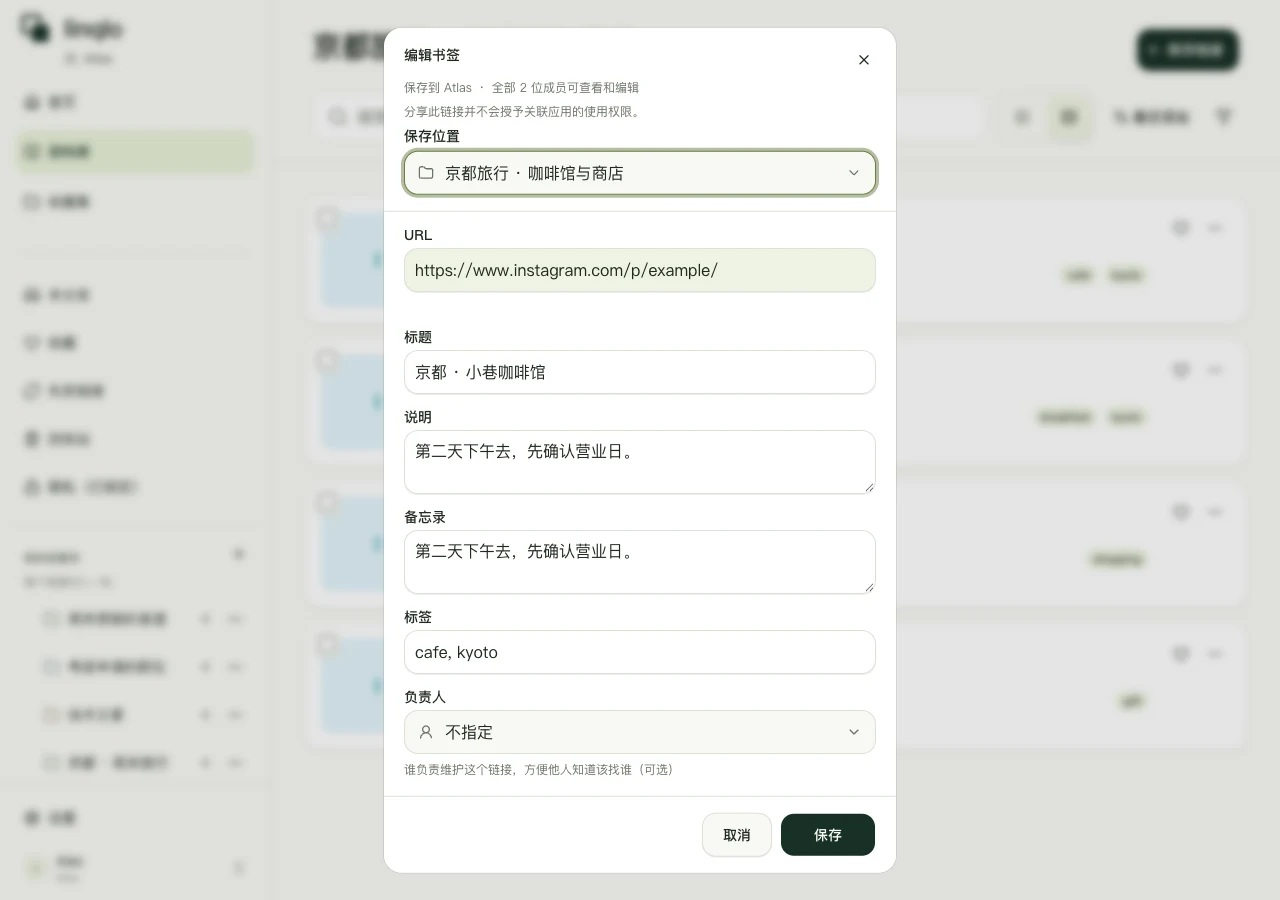
为帖子链接补充标题、备注和标签的示例,店铺信息为虚构数据。
记下到底是哪一点吸引了你
只写“感兴趣的店”和“想去”,收藏多了以后就难以区分。可以把回看图片或视频的具体理由写下来。
| 想保存的内容 | 标题示例 | 备注示例 |
|---|---|---|
| 咖啡馆帖子 | 京都咖啡馆候选:窗边座位 | 喜欢照片里的采光;是否能预约座位尚未确认 |
| 商品 Reels | 台灯候选:可调节灯臂 | 想再看灯臂如何移动;尺寸需查官方页面 |
| 伴手礼介绍 | 独立包装的烘焙礼盒 | 考虑分送;需确认现有销售点和保质期 |
以上均为填写示例。应区分自己的印象、帖子明确写出的信息,以及尚未核实的条件。不能只凭旧照片,就认定某个座位或菜单目前仍然可用。
在旁边保存用于核实的官方页面
咖啡馆可以另存营业时间和交通信息的官网页面,商品可以另存标明型号与尺寸的品牌或零售页面。与 Instagram 帖子放在同一个收藏夹,并在标题中注明“官网”和“帖子”,就容易按目的选择先打开哪一个。
旅行候选可以接着参考整理酒店、餐厅和景点的方法;住处附近的店可以用按场合整理餐厅清单的方法;商品则可以通过购物链接比较方法,把外观偏好与购买条件分开。
图片没显示,或原帖打不开时
预览图片或标题不完整时,先检查 URL 是否正确保存。补一个自己认得出的名称,再打开原帖确认。缩略图不代表整组图片或视频已经下载。
非公开账号的帖子,需要用 Instagram 上具有查看权限的账号打开。删除或可见范围变化也可能导致无法查看,保存到 linqlo 不会改变这些条件。本指南处理普通帖子和 Reels,不把有显示期限的 Stories 当作以后一定能再次打开的资料。
如果链接打开了别的帖子,应回到目标帖子重新复制。在离开前写清“哪家店、哪项内容”,也有助于发现复制错链接的情况。
用自己的链接,开始实践。
创建免费账号即可开始,无需信用卡。
免费集中管理链接