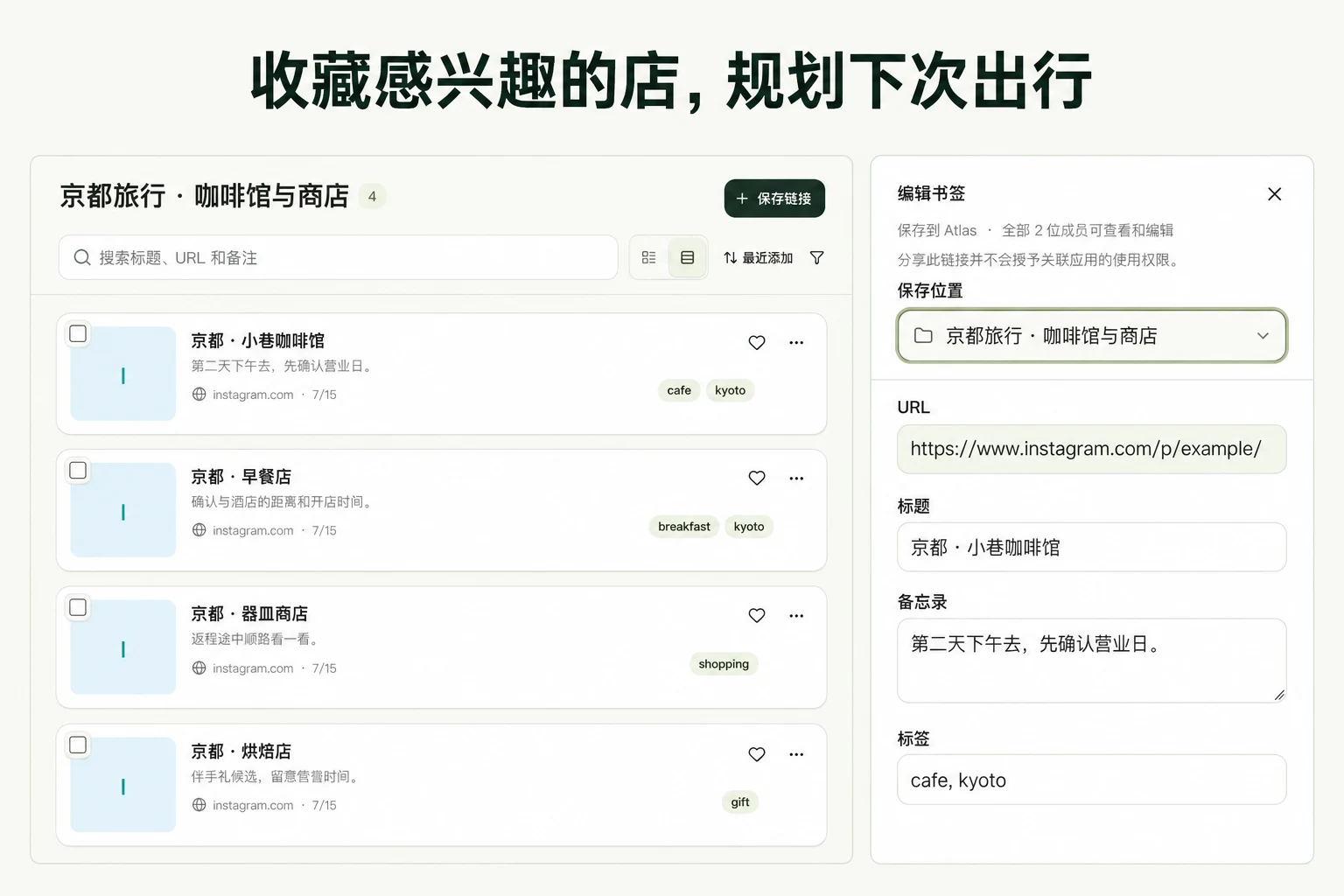
个人使用
整理旅行资料:把酒店、餐厅和景点链接放在一起
整理旅行资料时,可以把酒店、餐厅和景点的 URL 放进同一个旅行收藏夹,再写下“为什么想去”和“决定前还要确认什么”。在 linqlo 中,预订网站、社交平台帖子和场馆官网可以放在一起。先从下一次旅行真正需要选择的三个候选开始。
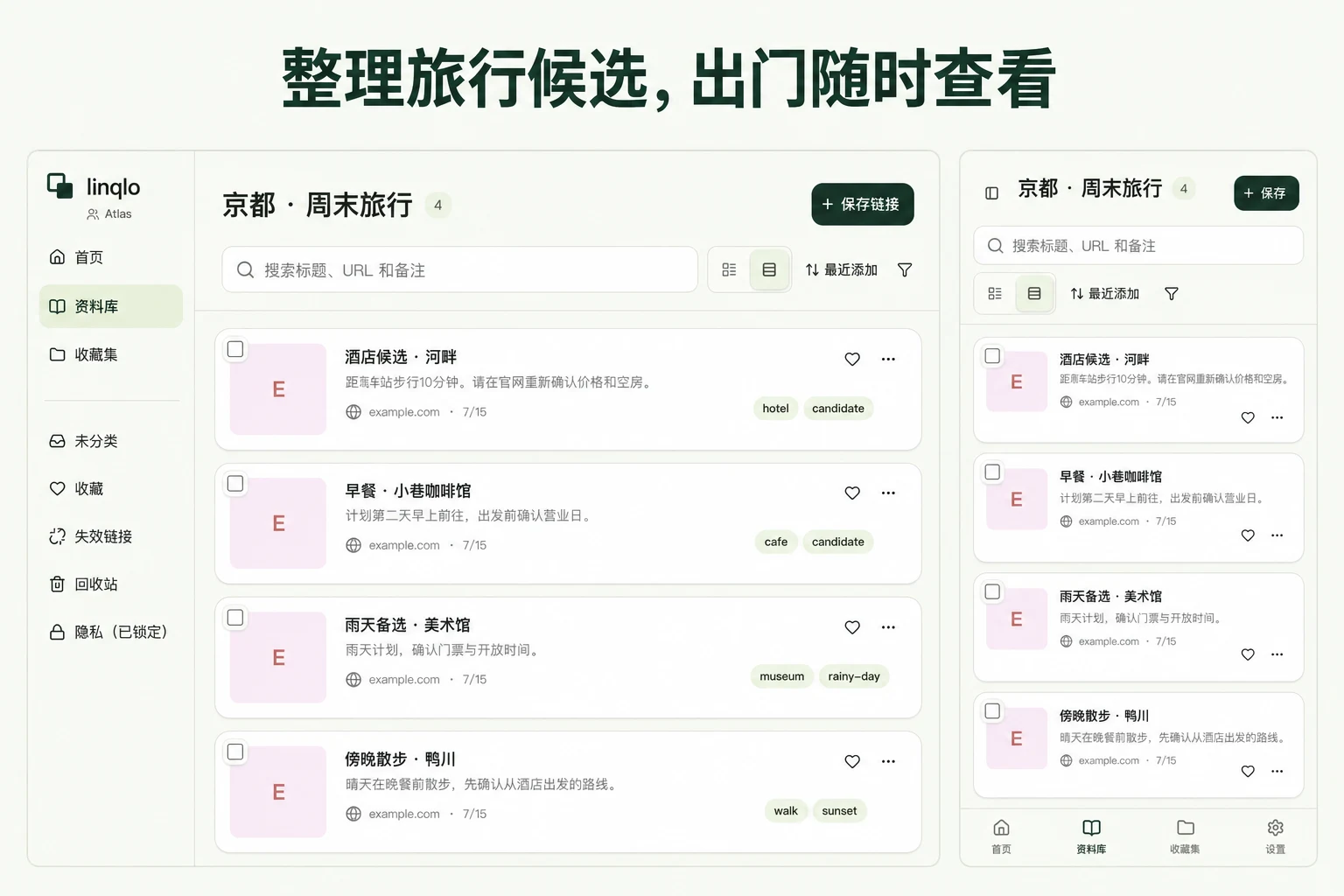
每次旅行先建一个收藏夹
创建“京都 · 周末旅行”这样的收藏夹,让名称能区分目的地和这次行程。个人做攻略时,保存前先确认当前选择的是个人工作区。
行程还没确定,不必马上按每天、每顿饭和每个区域建立许多收藏夹。先把这次旅行放在一起,再用“酒店”“咖啡馆”“雨天”等标签筛选。使用英文标签时,可以用 hotel、cafe、museum、rainy-day 表达这些分类。
找到网页后,在添加链接的窗口选择“详细输入”,检查 URL、标题和收藏夹,再保存。如果是在 Instagram 上发现店铺,可以参考保存帖子和 Reels 链接的方法。无论从哪里发现候选,都选择同一个旅行收藏夹。
把吸引你的地方和待确认条件分开写
照片好看,不代表适合这次预订。下面以一次两晚的旅行为例,所有内容均为虚构的整理示例。
| 保存的页面 | 入选理由 | 决定前要确认的事 |
|---|---|---|
| 酒店官网 | 希望能从车站步行到达 | 指定日期的价格、行李寄存、取消条件 |
| 咖啡馆介绍帖 | 想在看完展览后去 | 营业日、最后点单时间、是否需要预约 |
| 展览官方页面 | 雨天也能安排 | 展期、闭馆日、是否需要分时预约 |
酒店备注可以写:“优先考虑离车站近的。行李寄存未确认。价格需输入出行日期后再查。”这样的内容比“看起来不错”更有助于继续做决定。确认后,更新待办问题,并写下“10月3日查看官网”之类的核实日期。
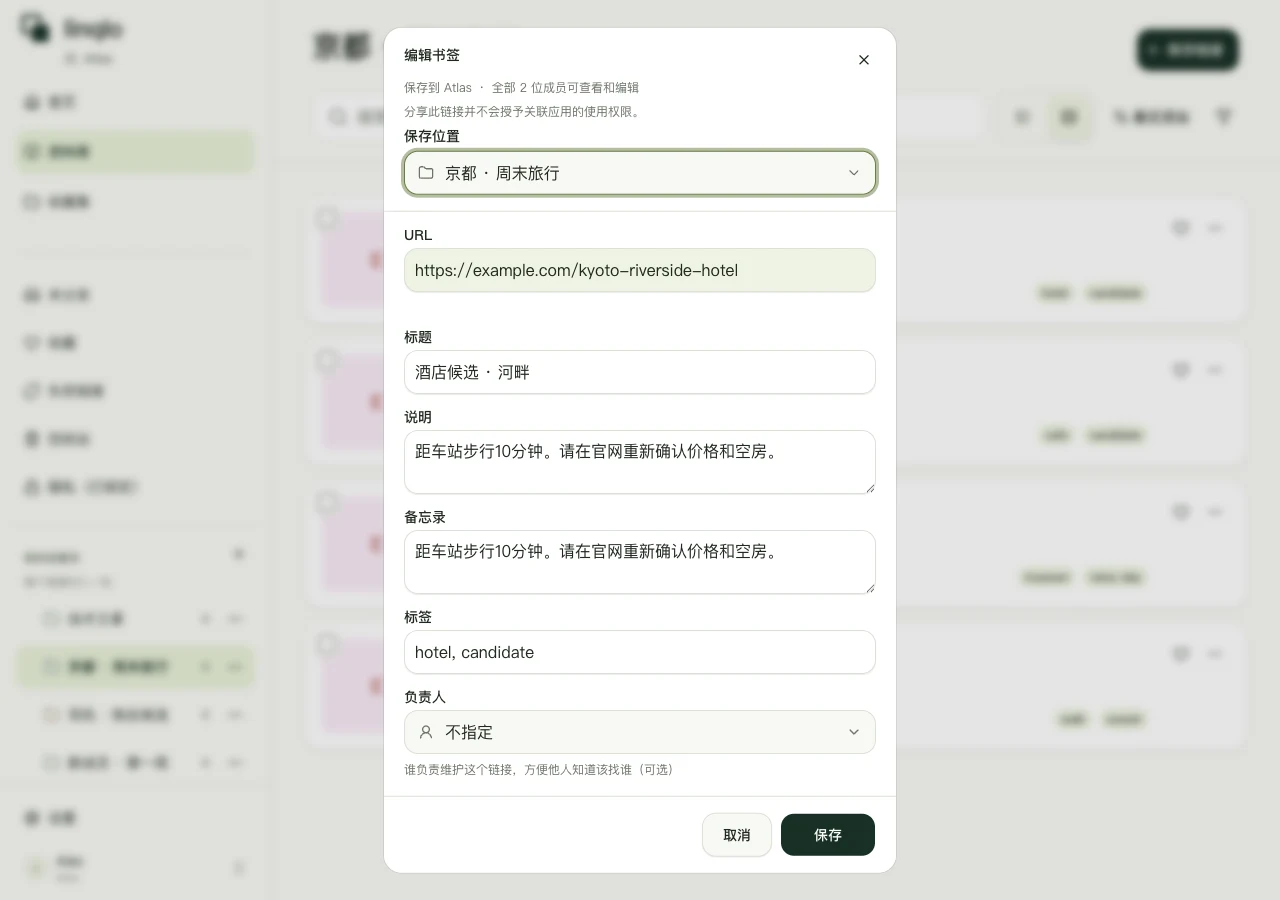
实际网页编辑界面,展示虚构的 Team 工作区数据。个人候选链接应保存到自己的工作区。
社交帖子可以保留发现地点的缘由,官网则单独保存,用来核实营业与预订信息。同一家店的两个链接,可在标题中注明“官网”和“介绍帖”,方便判断应该先打开哪一个。
从候选清单中安排一天
用“咖啡馆”等标签缩小范围,再结合想去的顺序和移动距离做选择。备注中可以写“周六看完展览后去”或“下雨时的备选”,记录自己做出的安排。
例如先确定下午看展,再挑前后能顺路去的店。距离和交通时间应在地图服务中核实,入场时段及预约条件应以官网为准。收藏夹里的链接顺序,本身不能证明路线可行。
如果展览是旅行的重点,可以继续参考整理展期、闭馆日和预约条件的方法。先决定最想做的一件事,再补充候选,通常比不断收集新地点更容易形成计划。
出发前先在手机上打开一次
在有网络时,用手机登录 linqlo,选择同一账号、工作区和旅行收藏夹。分别打开酒店、当天想去的餐厅和景点,确认能回到正确的原页面。
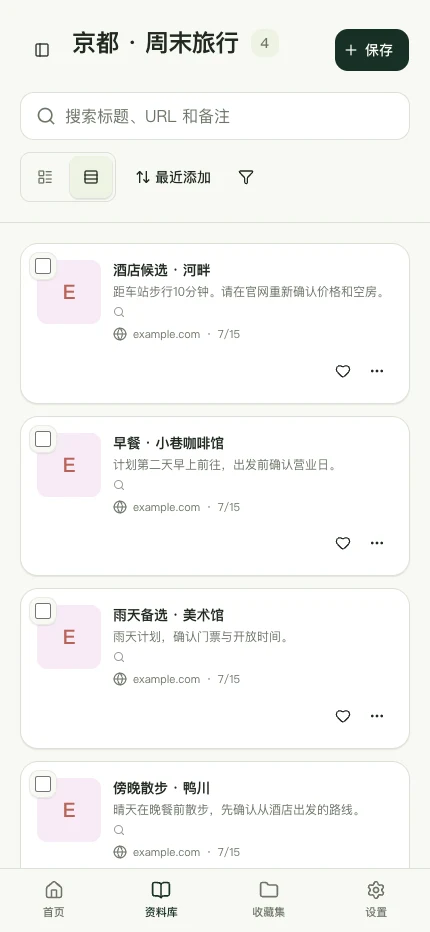
在手机浏览器中打开旅行收藏夹的显示示例。
不要把预订编号、付款页面或含个人信息的订单管理链接混进候选清单;这些内容应在相应预订服务中管理。如果离线时也需要查看确认单或路线,请使用相应服务支持的方式另行准备。只保存 URL,并不能保证原网页可离线打开。
临近预订和到访时重新核实
收藏时看到的价格和营业时间只是当时的记录。预订前、到访前,应打开原页面,重新检查日期、人数、营业状态、价格和取消条件。在 linqlo 备注中填写日期,不会让这些信息自动更新,也不会自动触发提醒。
找不到候选时,先检查工作区和旅行收藏夹,再清除搜索词或标签筛选。如果清单中有链接但无法打开,应检查原网站的登录要求或地址是否变化。想把更多社交平台与官网资料放在一起,可以阅读跨社交平台和网页整理链接。
用自己的链接,开始实践。
创建免费账号即可开始,无需信用卡。
免费集中管理链接