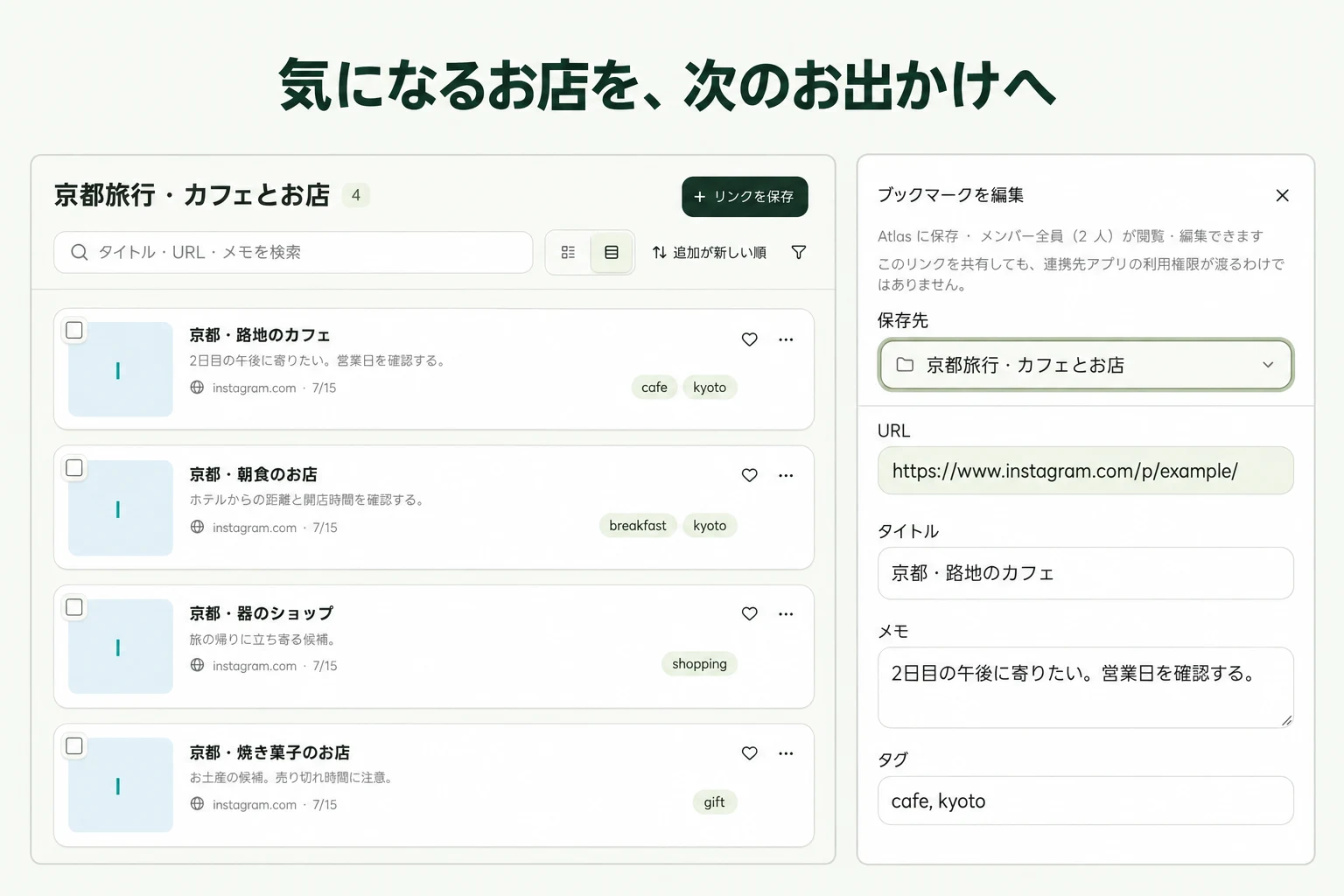
個人で使う
旅行の下調べを整理する:ホテル・お店・観光地のリンク集
旅行の下調べは、ホテル・お店・観光地のURLを一つの旅行コレクションにまとめ、「なぜ行きたいか」「決める前に何を確認するか」を添えると進めやすくなります。linqloでは、予約サイトやSNS、施設の公式ページを同じ一覧で整理できます。まず次の旅行で迷っている候補を3件だけ集めてみましょう。
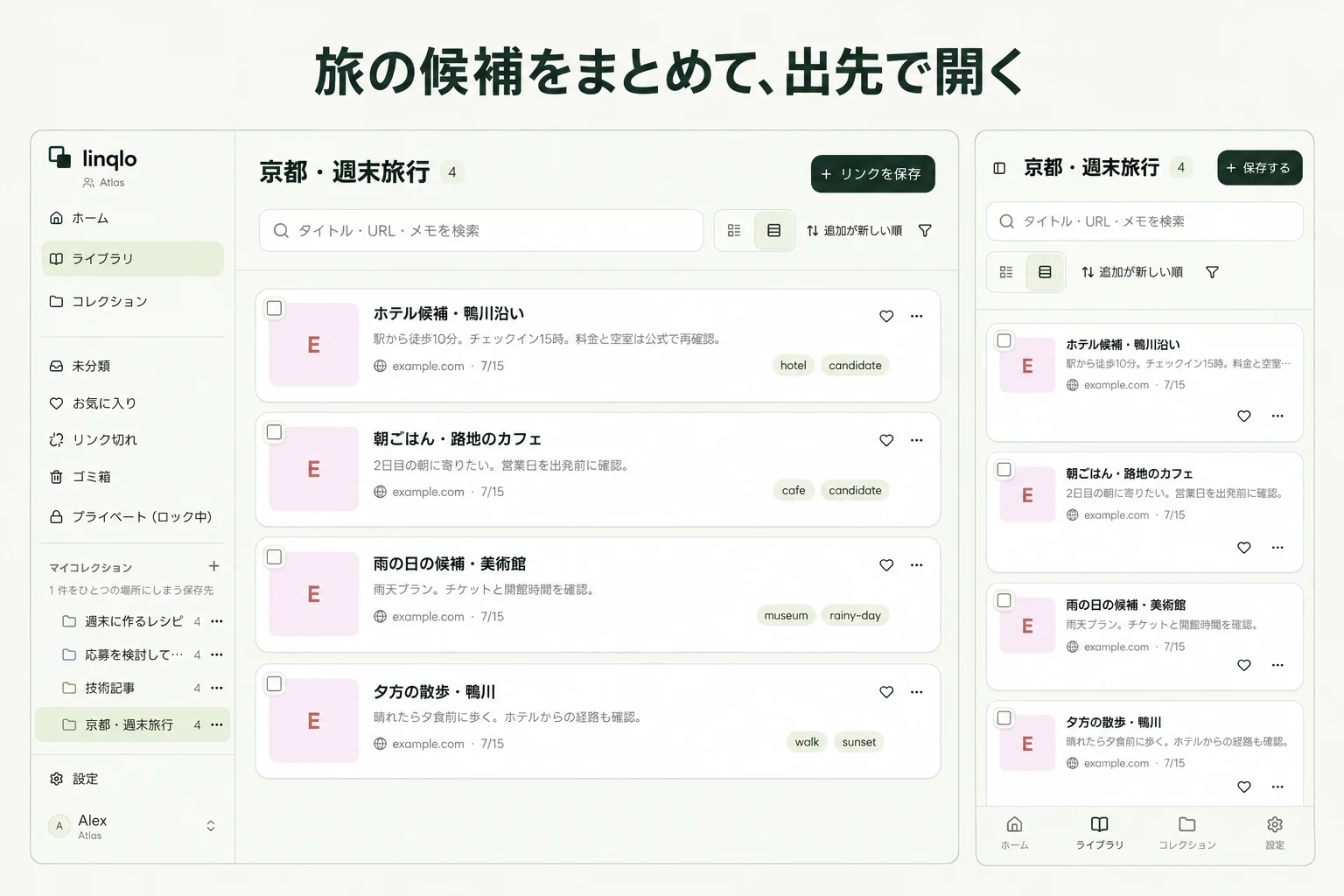
旅行ごとに保存先を一つ作る
「京都 · 週末旅行」のように、目的地と旅行を識別できるコレクションを作ります。個人で下調べするなら、保存前に個人用ワークスペースを選んでおきます。
最初から日程別、食事別、エリア別のコレクションを大量に作る必要はありません。行程が決まる前は、一つの旅行にまとめた方が候補を見渡せます。「ホテル」「カフェ」「雨の日」など、あとで絞り込みたい切り口だけをタグにします。英語のタグなら hotel、cafe、museum、rainy-day などを使えます。
Webで見つけたページはURL追加画面で「詳細入力」を開き、URL、タイトル、保存先を確認して保存します。Instagramで見つけたお店なら、投稿やリールのURLを保存する手順を使えます。保存元が違っても、同じ旅行コレクションを選びます。
候補のメモは「魅力」と「未確認」を分ける
写真が気に入った理由と、予約できる条件は別の情報です。例えば2泊の旅行で、次のように記録します。内容は整理方法を示す架空の例です。
| 保存するページ | 選んだ理由 | 決める前に確認すること |
|---|---|---|
| ホテルの公式ページ | 駅から歩ける候補 | 希望日の料金、荷物預かり、キャンセル条件 |
| カフェの紹介投稿 | 美術館のあとに寄りたい | 営業日、ラストオーダー、予約の要否 |
| 美術館の展覧会ページ | 雨の日にも行きたい | 会期、休館日、日時指定券の有無 |
ホテルのメモなら、「駅近を優先。荷物預かりは未確認。料金は日付を入れて再確認」で十分です。「便利そう」だけのメモよりも、次に調べることが分かります。確認できたら「公式サイトを10月3日に確認」のように自分の確認日を追記し、未確認の項目を更新します。
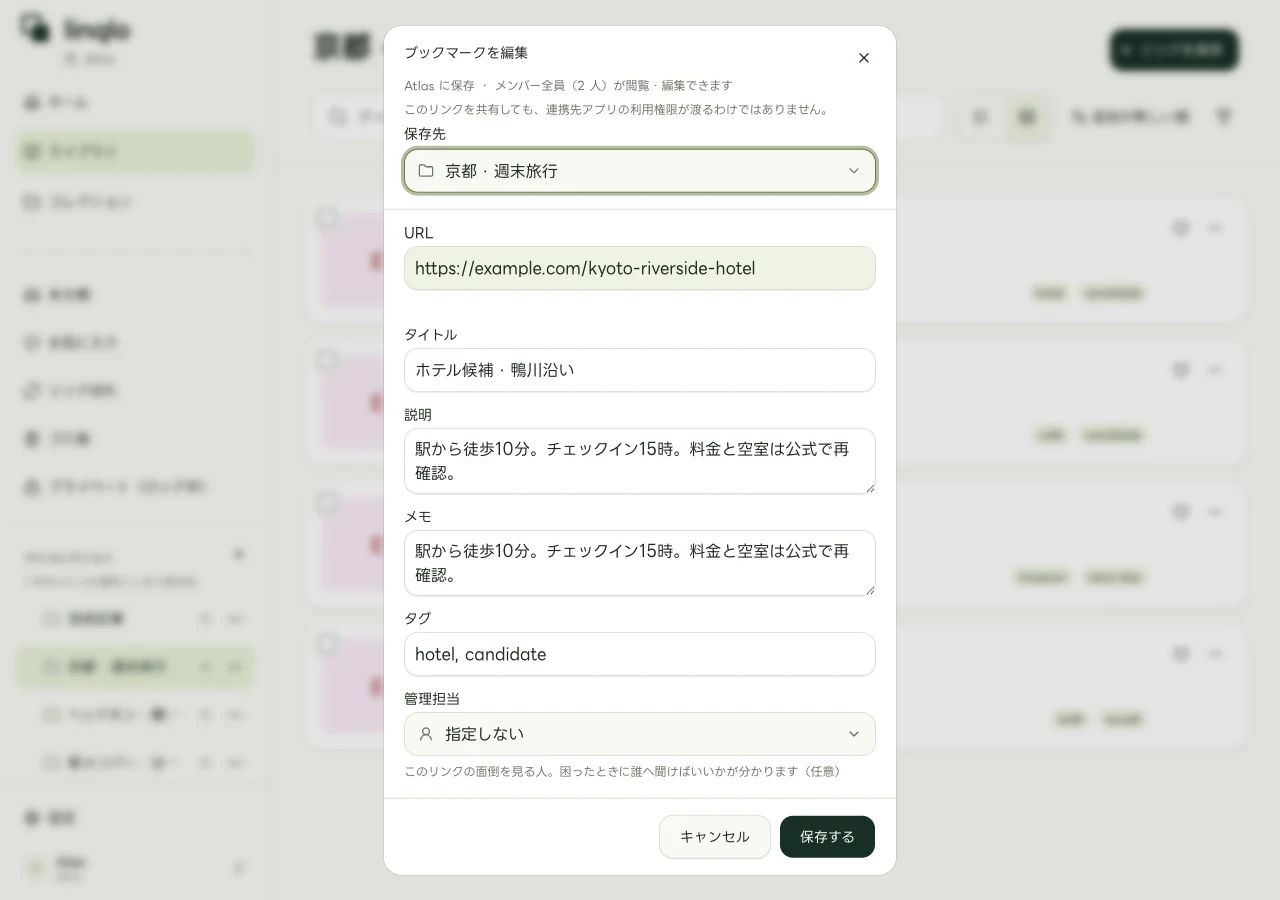
実際のWeb編集画面に、架空のTeamワークスペースのデータを表示した例です。個人用の候補は、自分のワークスペースに保存します。
紹介記事やSNS投稿は発見のきっかけとして残し、営業日や予約条件を調べるための公式ページも別のリンクとして保存すると使い分けやすくなります。同じ施設のリンクには、タイトルに「公式」「紹介投稿」などの役割を入れます。
保存した候補から一日の予定を考える
候補が集まったら、タグで「カフェ」などに絞り込み、行きたい順と移動の無理がないかを考えます。linqloのメモには「土曜の美術館のあと」「雨ならこちら」と、自分で決めた位置づけを書けます。
例えば、午後に展覧会へ行くことを先に決めたら、その前後に寄れるお店を選びます。距離や所要時間は地図サービスで、入場時刻や予約条件は公式サイトで確認してください。保存したリンクの並びだけで、移動可能な旅程が完成したとは判断しません。
展覧会が旅の主目的なら、会期・休館日・予約条件をまとめる方法も参考になります。候補の中から何を優先するかを決めると、下調べを際限なく増やさずに済みます。
出発前にスマホで開いておく
出先で初めて探すのではなく、通信できるうちにスマホでlinqloへログインし、同じアカウント・ワークスペース・旅行コレクションを開きます。ホテル、当日のお店、観光地を一つずつ開き、目的のページへ戻れることを確かめましょう。
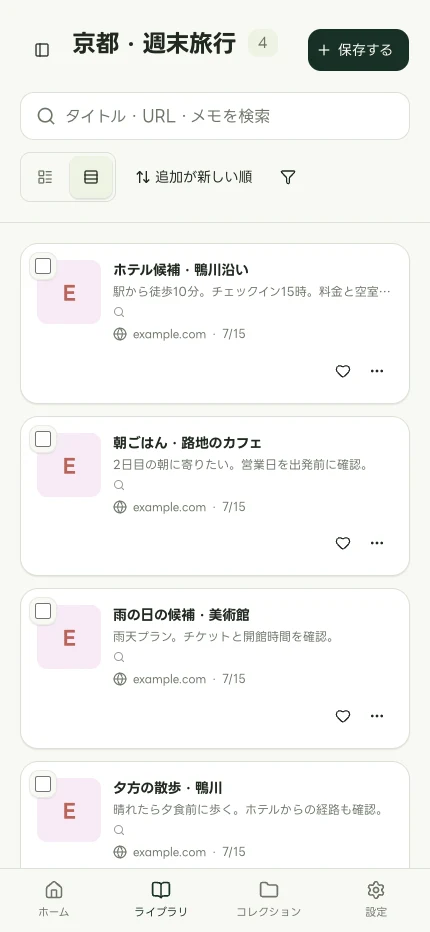
スマホのWebブラウザで旅行コレクションを開いた表示例です。
予約番号、決済画面、個人情報を含む予約管理URLは、この候補集へ混ぜず、利用する予約サービスで管理します。通信できない場所で必要な予約確認や案内は、そのサービスが用意する方法で別途準備してください。URLを保存しただけで、元ページをオフラインで開けるとは限りません。
情報が変わったときの見直し方
保存時の営業時間や価格は、その時点の記録です。予約する直前と訪問前には元ページを開き、希望日、人数、営業状況、料金やキャンセル条件を確認します。linqloのメモに日付を書いても、情報が自動更新されたり通知されたりするわけではありません。
候補が一覧に見つからない場合は、旅行コレクションとワークスペースを確認し、検索語やタグの絞り込みを外します。一覧にはあるのにページが開かない場合は、元サイトのログインやURL変更を確認します。SNSで見つけた情報をWebの公式ページと合わせて整理する考え方は、SNSとWebをまたぐリンク整理でも紹介しています。
自分のリンクで、始めてみる。
アカウントを作成して始めます。クレジットカードは不要です。
無料でリンクをまとめる