个人使用
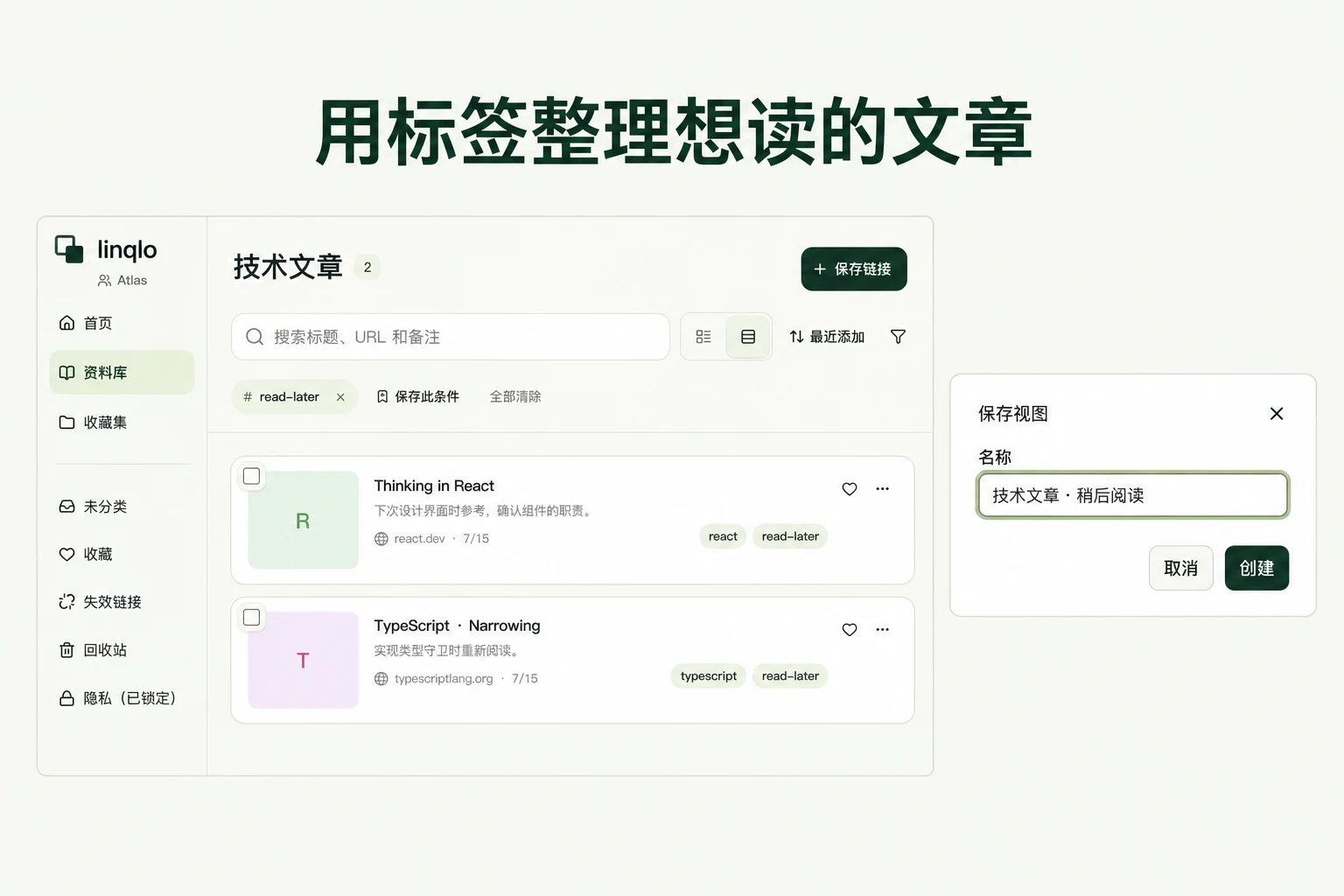
用标签和保存视图整理技术文章
持续收集技术文章时,可以按主题和用途添加标签,再把常用筛选保存为视图。同时记下资料适用的版本,以及自己准备拿它解决什么问题,实施时就更容易找回来。保存视图是按相同条件查看已有资料的入口。
不同来源,留下不同的线索
官方文档、教程和个人实验,可能讨论同一个主题,却承担不同作用。官方资料用于确认规范,教程用于理解流程,实验文章则需要结合自己的环境验证。
下面以一个改善界面无障碍体验的虚构项目为例,不代表对具体文章或技术结论的评价。
| 资料类型 | 记下什么 | 什么时候再看 |
|---|---|---|
| 官方文档 | 适用版本、相关章节、规范依据 | 决定实现方式时 |
| 实现教程 | 前提配置、可参考的步骤、与自己项目的差异 | 安排实现过程时 |
| 个人实验 | 作者的环境和结果、自己尚未验证的部分 | 小范围复现时 |
发布时间新,不等于适合自己的项目。与其默认文章讲的是当前适用方法,不如明确写下“适用版本未确认”。
标签同时说明主题和用途
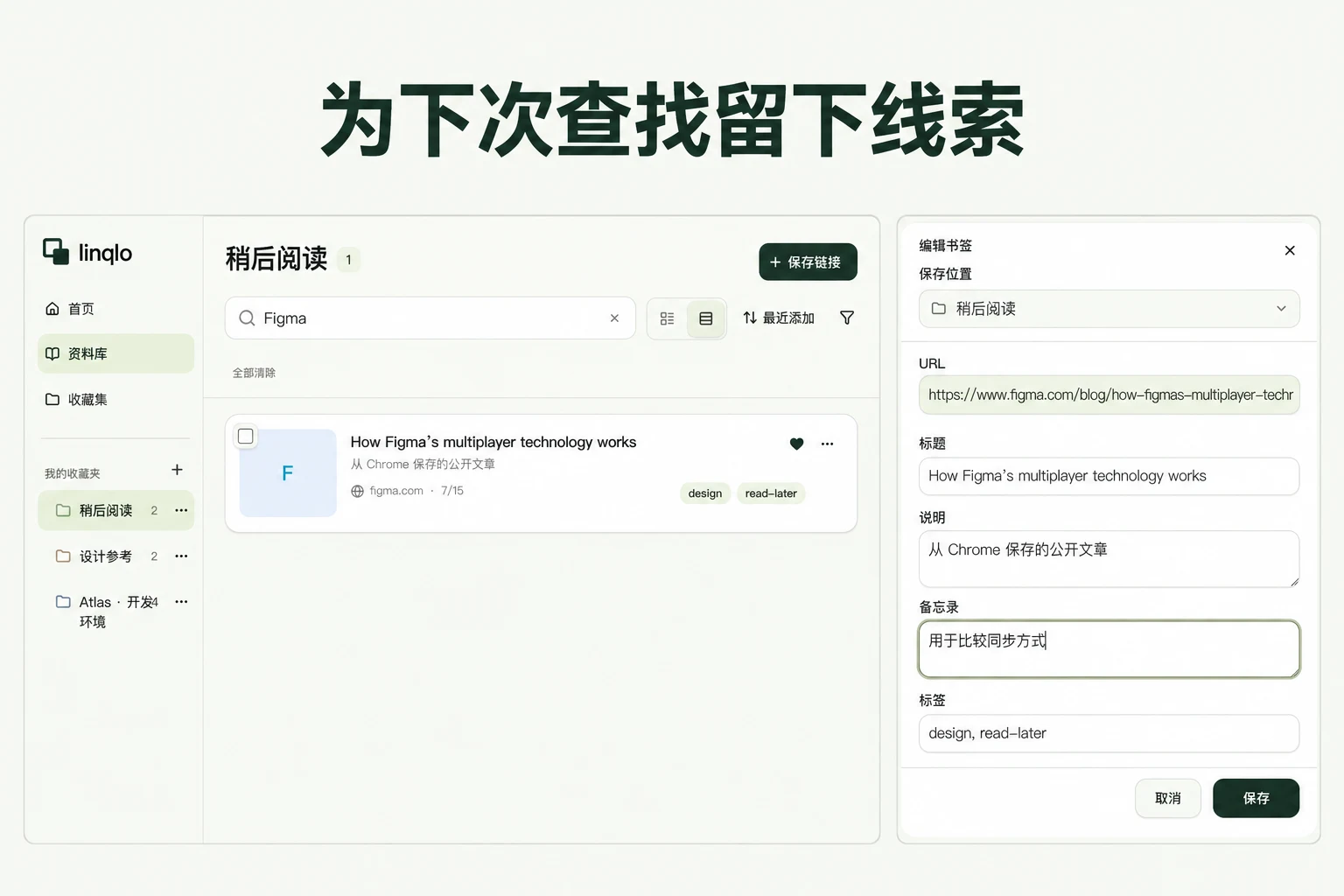
先把当前主题相关的几条 URL 存入“技术阅读”收藏夹。保存后,编辑标题、备忘录和标签;想在保存前填写时,可以选择“详细输入”。
主题标签可以用“react”“无障碍”,用途标签可以用“稍后阅读”“待验证”“实现时参考”。不必给每篇文章加满标签。如果“未读”和“稍后阅读”实际没有区别,就尽量统一用一种。
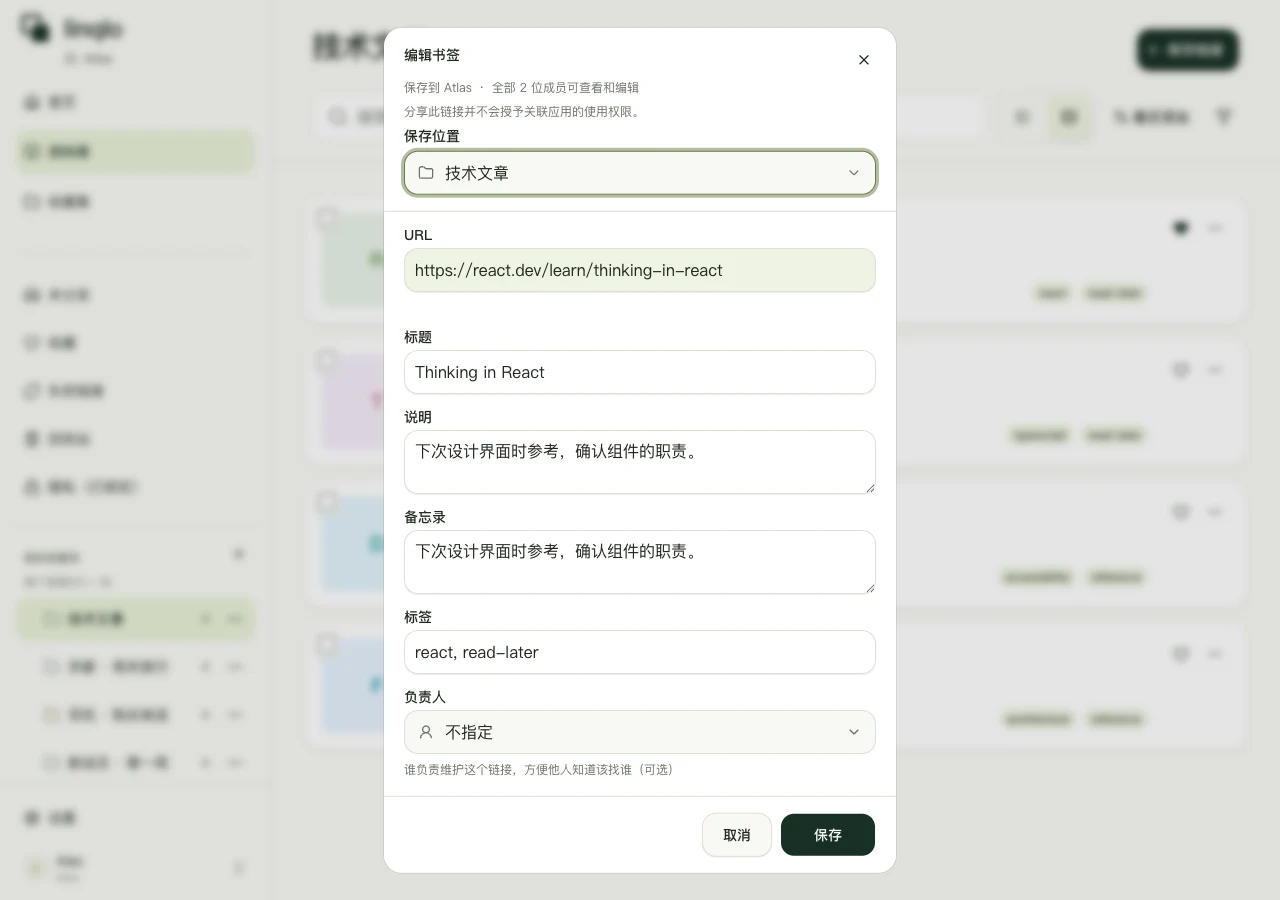
技术文章编辑界面中的示例数据。
把反复使用的筛选保存下来
例如,你经常在“技术阅读”里查找“稍后阅读”标签,就可以保存这个组合。
- 打开对应收藏夹,按需要的标签筛选。
- 检查是否还留有搜索词或域名条件,只保留需要的条件,并查看结果。
- 使用保存当前筛选条件的按钮,命名为“技术阅读·稍后读”。
- 从侧边栏打开新视图,确认能回到预期的筛选结果。
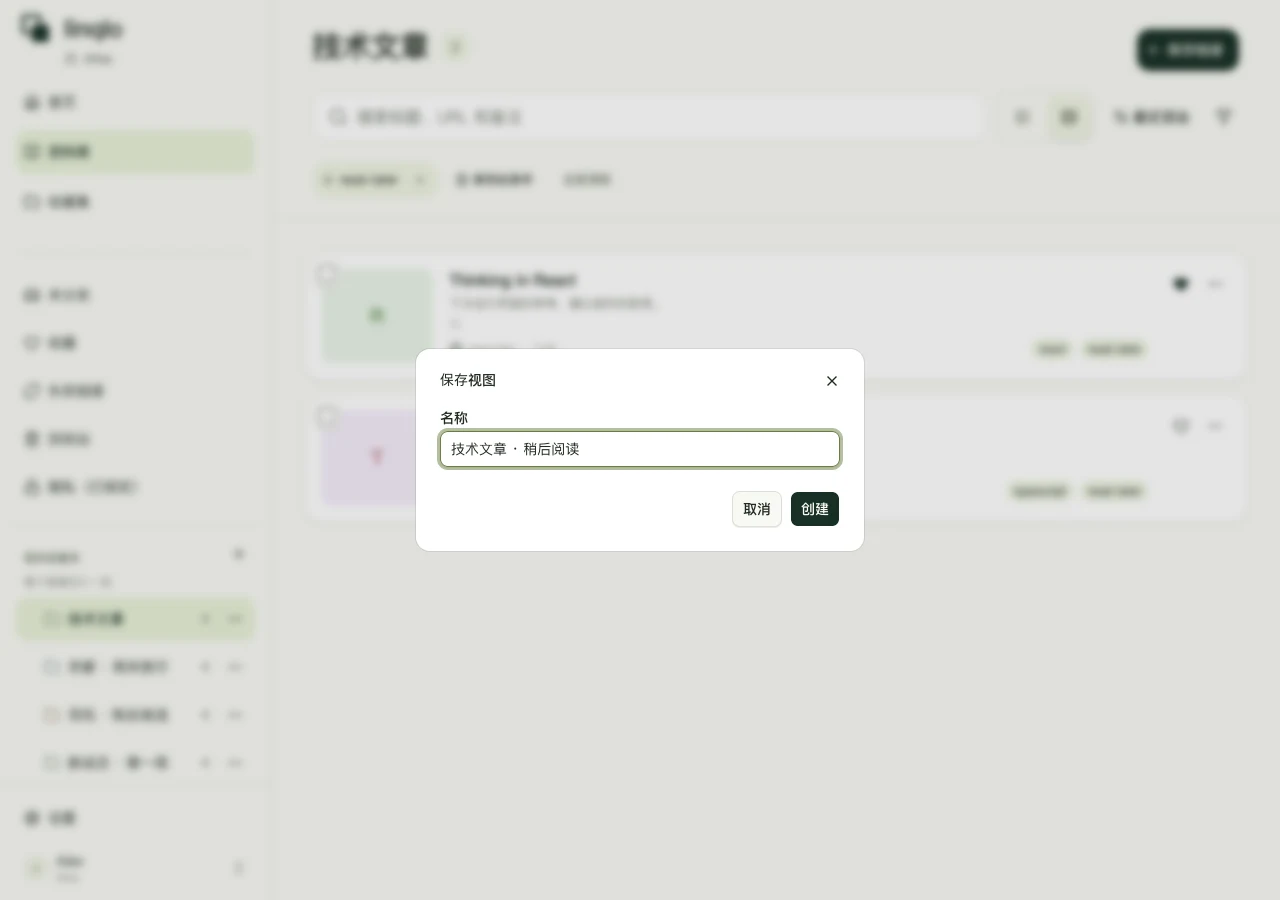
保存视图的界面示例,画面中的名称和标签为说明用数据。
视图保留的是搜索词、标签、类型、域名、收藏夹和排序方式等条件,并不是复制当前显示的文章。
想确认它如何工作,可以在“技术阅读”中再保存一篇带相同标签的资料,然后重新打开视图。如果只设了收藏夹和标签条件,新资料也会符合筛选。相同标签的链接如果保存在另一个收藏夹,就不符合这里的收藏夹条件。
保存视图不会从互联网上搜集刚发布的文章;想看的 URL 仍需要先保存到自己的链接库。
新文章没有出现时,不只检查标签
逐项查看视图条件:
- 搜索词:新资料是否匹配仍然保留的搜索词?
- 域名:是否把其他网站的解说文章排除了?
- 收藏夹:保存的位置是否一致?
- 标签:是否把“稍后阅读”写成了另一个标签“未读”?
可以先回到普通列表查找 URL,区分“没有保存成功”和“不符合筛选条件”。创建视图前清掉无关筛选,之后会少一些排查。
为以后实现留下短笔记
- 用途:这份资料帮助回答什么问题
- 资料角色:官方规范、操作教程还是实验记录
- 前提:版本、环境和尚未确认的条件
- 参考位置:标题或章节名
- 自己的验证:试过什么,哪些还没试
- 确认日期:什么时候看过原页面
用完后,补一句“实现时参考这一节”或“在自己的环境中仍未验证”。资料不断增加,也能保留下一次使用它的理由。
想从收藏中挑出下一次能读完的少量文章,可以继续看怎样读完稍后阅读清单。如果还在纠结收藏夹和标签怎样命名,可以参考书签整理基础。
用自己的链接,开始实践。
创建免费账号即可开始,无需信用卡。
免费集中管理链接