个人使用
书签整理方法:用标题、标签和笔记把链接找回来
整理书签,可以先留下“下次会用什么词来找它”,不必一次重新分类全部链接。选几条最近常用的书签,确定主要保存位置、添加有用的标签,再记下收藏理由。最后能凭这些线索重新找到,整理就发挥了作用。
根据找不到的原因,选择先改哪一处
增加文件夹之前,先想想找不到网页收藏时,自己还记得什么。可以按下表一次只调整一处。
| 为什么难以找回? | 先改什么 | 怎样验证 |
|---|---|---|
| 记得项目,但资料分散在不同位置 | 用一个收藏夹集中这个项目的链接 | 打开收藏夹,查找需要的资料 |
| 同一链接有多种用途 | 保留主要收藏夹,用标签补充另一种用途 | 按标签筛选,不必再保存一份相同 URL |
| 记得收藏理由,却忘了页面名 | 把记得的词补进标题或备忘录 | 用刚添加的、有辨识度的词搜索 |
| 换了浏览器或设备后找不到 | 先检查账户和工作区 | 修改分类前,先按手机与电脑的检查步骤排查 |
以虚构的整理示例来说,把表单设计文章放在“工作资料”,标上“稍后阅读”,备忘录写“检查注册页面的错误提示位置”。收藏夹决定到哪里找,标签表示用途,备忘录提供搜索词。如果用“注册”能找到这篇资料,就验证了刚补入的线索。
先想一条以前找不到的书签
有时只记得“设计表单时保存过”,却想不起页面名。那就把当时想到的用途,补进标题或备忘录。
如果只用一个浏览器、书签也不多,调整内置书签的名称和文件夹可能就够了。Chrome 书签管理指南介绍了基本操作。需要跨主题使用标签,或者想把收藏理由一并记下时,可以用 linqlo 整理。
给收藏夹、标签和备忘录分工
| 线索 | 作用 | 示例 |
|---|---|---|
| 收藏夹 | 主要存放位置 | 工作资料、个人学习、旅行候选 |
| 标签 | 跨保存位置的标记 | 稍后阅读、比较候选、实现时参考 |
| 标题 | 在列表里认出内容 | 表单错误提示示例 |
| 备忘录 | 自己为什么保存 | 设计注册页面时,参考错误提示的位置 |
一篇文章同时与工作和学习有关,可以放在下次最可能查找的收藏夹,再用标签补充另一种用途。先试试标签是否够用,不必为每个主题重复保存同一个 URL。
标签只保留实际会用的。如果“未读”和“稍后阅读”对自己来说没有区别,统一成一个更容易查找。
把模糊的标题变成搜索线索
下面是虚构的整理示例。保留有用的原名称,再补充自己记得的用途。
| 整理前 | 整理后的标题 | 可用于笔记或搜索的词 |
|---|---|---|
| Home | Figma 设计系统参考 | 注册页面、输入表单 |
| Documentation | CSS Grid 卡片布局示例 | 卡片宽度、间距 |
| 商品详情 | 通勤包候选·A店·藏蓝色 | 笔记本隔层、到店确认 |
不需要把所有标题都写得很长,优先补足那些仅凭原名想不起用途的链接。
用几条常用链接试一次“保存后找回”
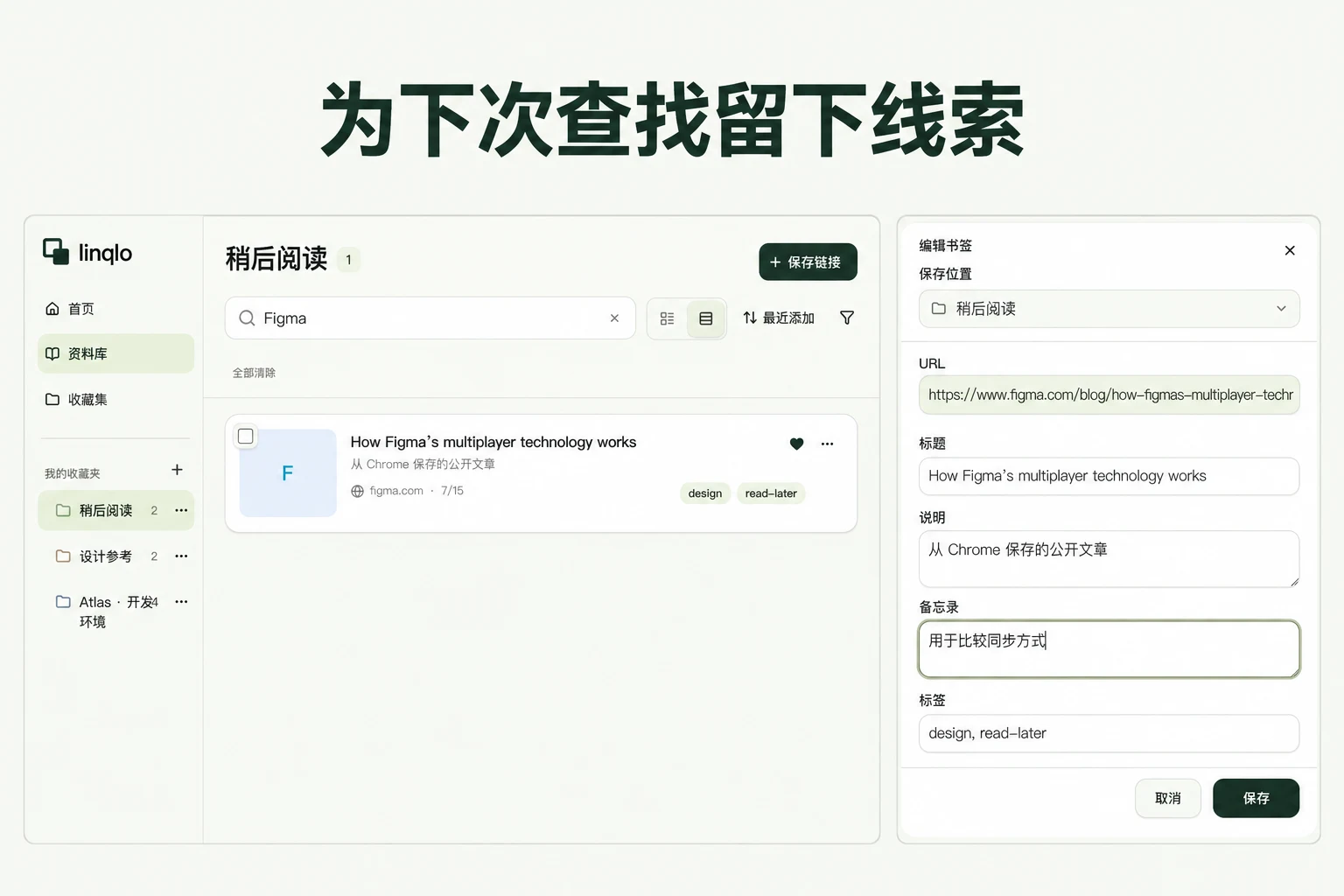
- 把当前工作或学习需要的几条链接保存在同一工作区。仅保存 URL 时,之后再打开编辑。
- 选择主要收藏夹。“界面设计资料”比“其他2”更容易在以后理解。
- 加上有用的标签,修改含糊的标题,在“备忘录”里用一句话说明用途。
- 回到列表,用标题片段或备忘录中的词搜索,例如“Figma”或“注册页面”。
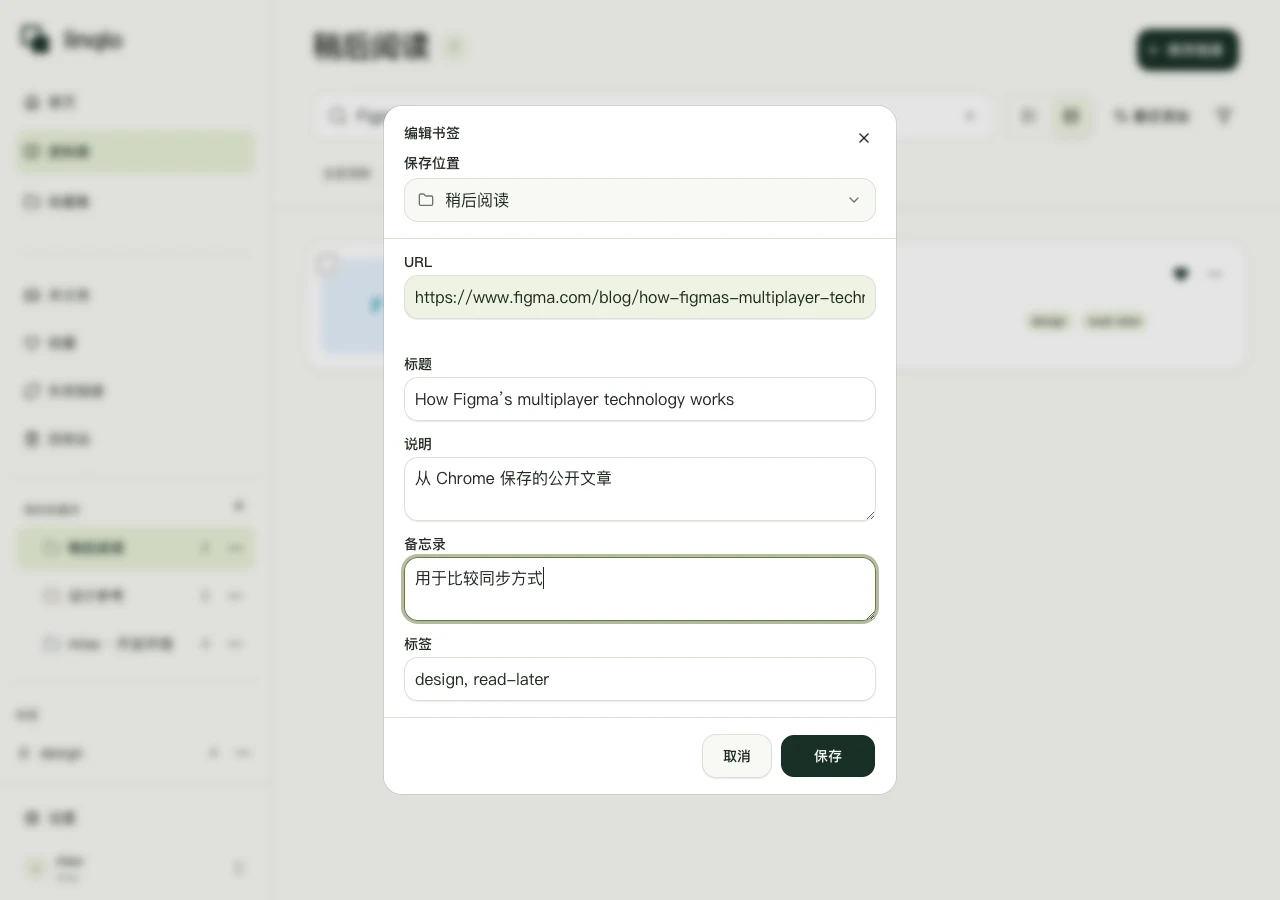
使用示例数据的网页编辑界面。
linqlo 可以根据标题、说明、URL 和备忘录搜索。这套方法是把自己记得的词留在书签信息里,不依赖搜索原页面全文。
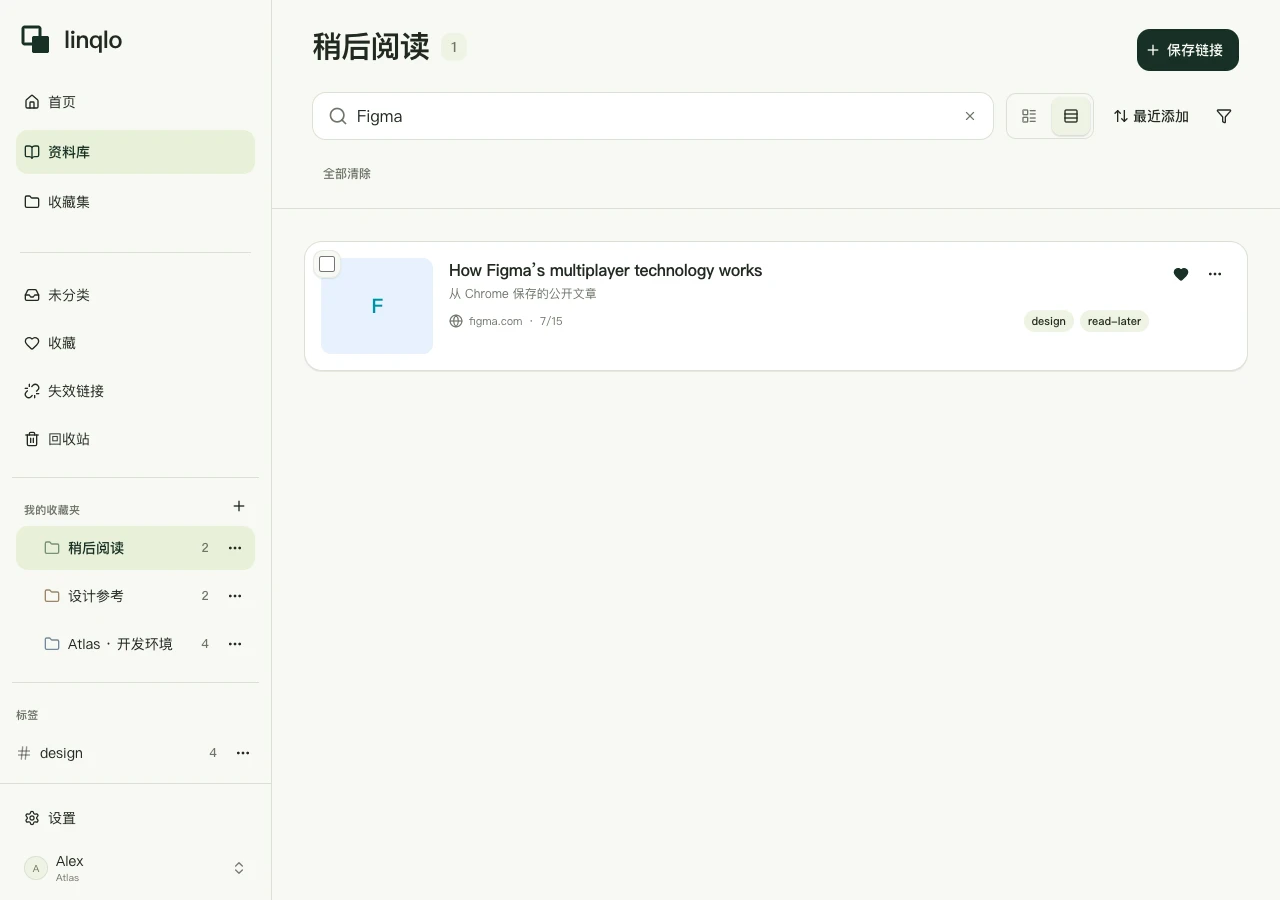
网页版搜索“Figma”的示例。上表用于说明整理方法,并不代表截图中的全部数据。
搜不到时,检查工作区、收藏夹、标签和搜索条件。先清除多余筛选,再试更短的标题片段或 URL 的域名。找到后,补上一条能帮助下次搜索的线索。
导入旧书签前,先试好整理方法
先用少量链接确认方法适合自己,再导入需要的范围。Chrome 导出 HTML 的操作可以查看Google 官方说明。
在 linqlo 设置中打开导入,选择 HTML 文件。执行前检查预览中的数量、重复项、文件夹结构和目标位置。如果担心剩余保存容量,应在当前工作区的设置中打开套餐与账单,查看使用情况。
导入会按 HTML 文件夹结构,在所选位置下组织收藏夹。同一位置已有同名收藏夹时可能复用,因此不一定每个文件夹都会新建。完成后,查看已导入、已跳过和新建收藏夹的数量,再抽查几条代表链接。确认结果前,保留原 HTML 文件。
日常维护的规则,尽量简单
不必每条书签都写长笔记。优先处理“以后可能忘记为什么保存”和“准备拿来比较”的链接,回顾时也先看当前用得到的资料。
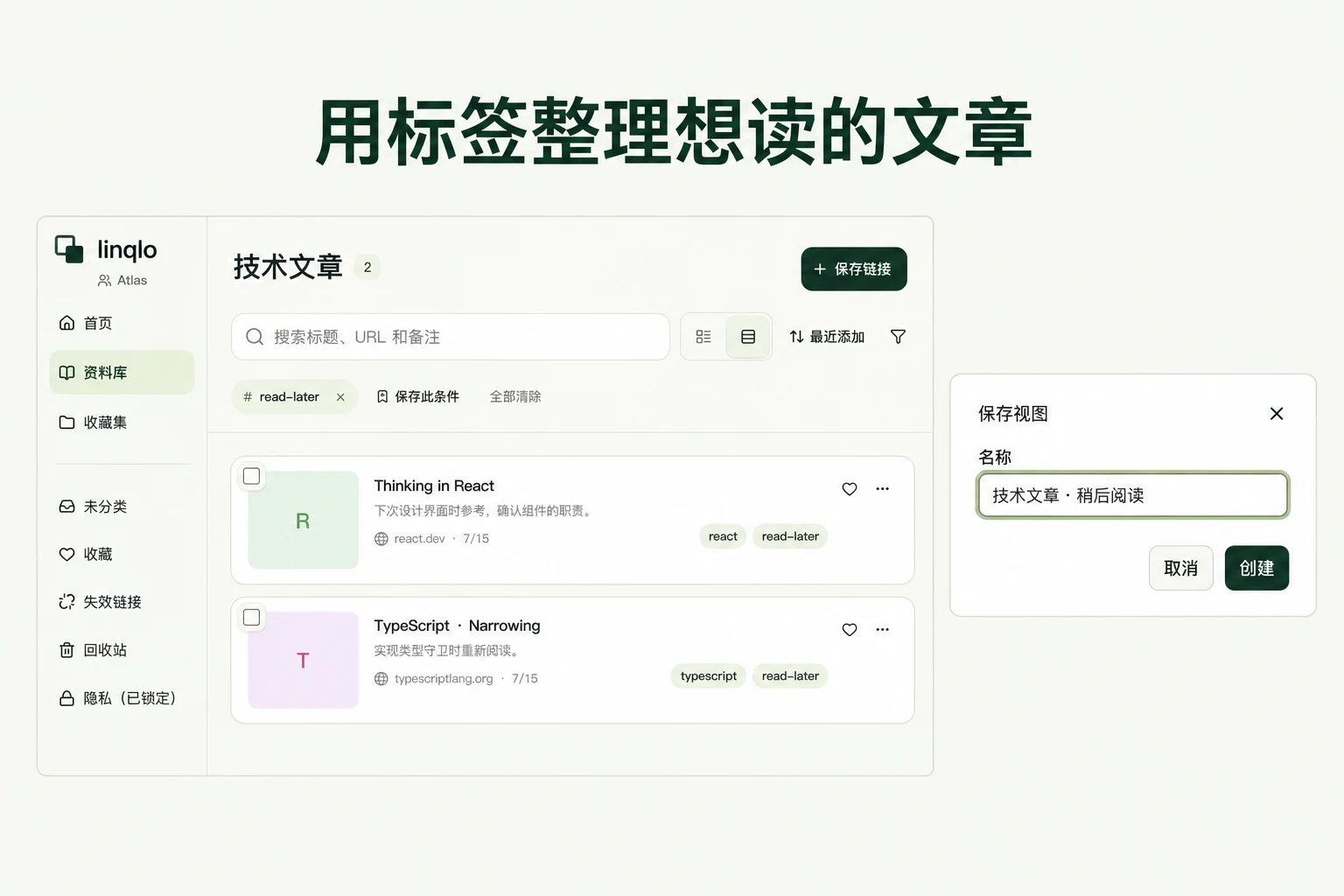
如果问题出在另一台设备上,可以看怎样在手机和电脑打开同一批链接。资料变多后经常重复筛选,可以继续了解技术文章的标签与保存视图。
用自己的链接,开始实践。
创建免费账号即可开始,无需信用卡。
免费开始整理书签