个人使用
手机收藏的链接,怎样在电脑上的 Chrome 或 Safari 打开
想把手机上发现的页面留到电脑看,可以先把 URL 保存到 linqlo,再在电脑上打开同一账户和工作区。即使手机用 Safari、电脑用 Chrome,也能从同一个链接列表回到原页面。先用一条链接试通保存和打开的流程。
分清浏览器同步、一次性导入和共同链接列表
| 你想做什么? | 从哪里开始 | 带过来的是什么? |
|---|---|---|
| 在其他设备的 Chrome 中使用 Chrome 自己的书签 | Google 的 Chrome 账户说明 | 根据账户设置保存在 Google 账户中的书签 |
| 把已有书签一次性迁移到 Chrome | Google 的 HTML 书签导入说明,先确认原浏览器的导出格式 | 所选文件中的书签 |
| 在 Safari 和 Chrome 中打开选定链接 | 把 URL 保存到 linqlo,再按下方步骤操作 | 同一 linqlo 账户和工作区中保存的链接 |
| 把旧书签集导入 linqlo | 整理指南中的 HTML 导入检查 | 导入文件中受支持的链接和文件夹结构 |
文件导入复制的是执行时的内容。之后在原浏览器修改书签,不会自动更新已导入的列表。本指南的 linqlo 操作提供一个打开已保存 URL 的共同位置,不会设置 Safari 个人收藏与 Chrome 内置书签之间的自动双向同步。
先把一条链接从手机带到电脑
假设你在手机上发现一篇公开文章,想稍后在大屏幕上阅读。下面使用的是移动网页版,不需要先安装手机扩展或设置系统分享入口。
复制真正想保存的 URL
在 Safari 中,复制文章页面的 URL。如果内容来自社交应用,先想清楚要保留的是帖子本身,还是帖子介绍的文章。想读文章时,尽可能打开它的原页面,确认复制的是需要回看的那个链接。
保存到 linqlo,再查看列表
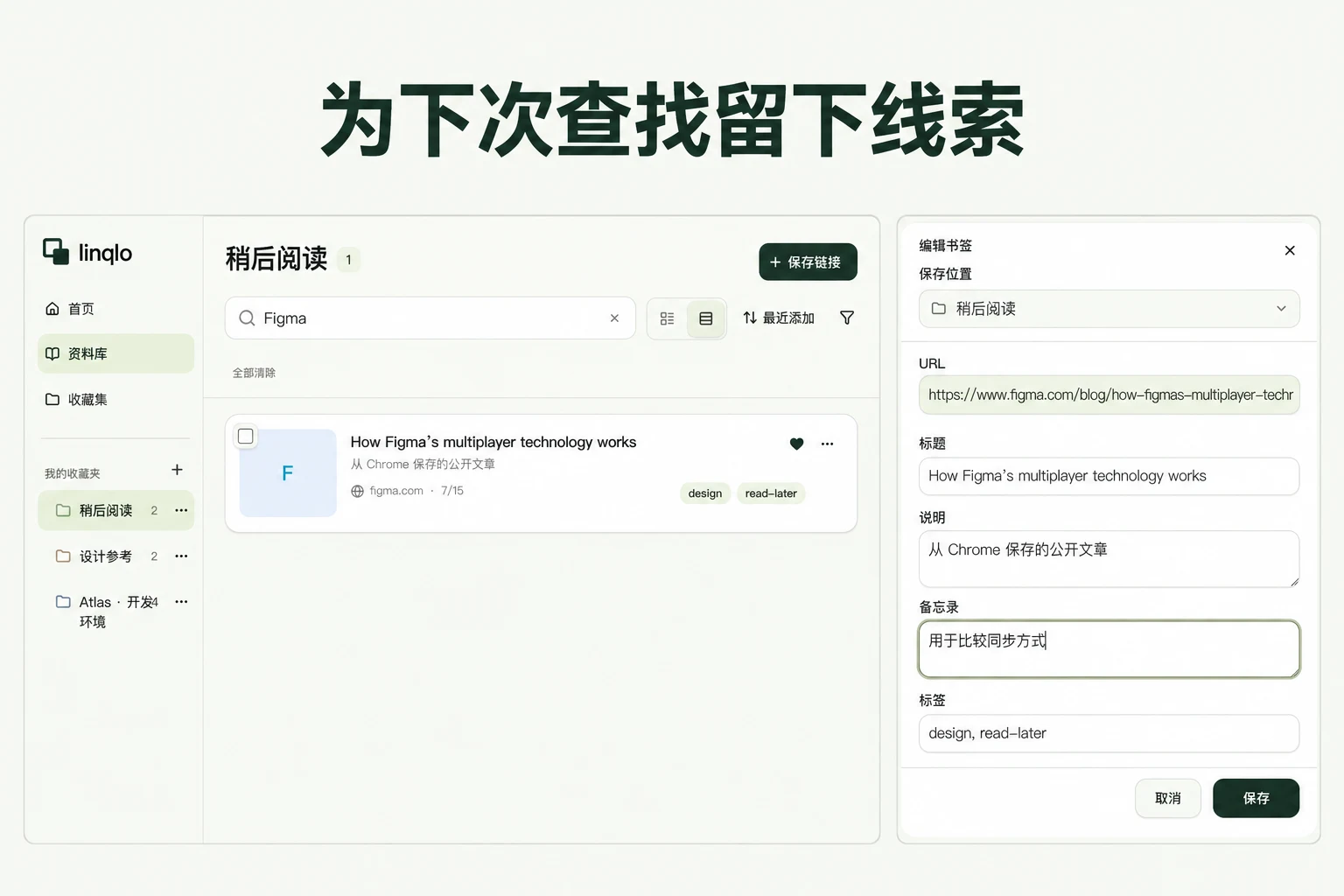
在手机浏览器登录 linqlo,选择工作区。打开“添加书签”,粘贴 URL 并保存。可以先保存网址,标题和说明会在获取到页面信息后补入。
在列表里找到刚保存的链接,必要时编辑成容易认出的标题。如果文章很长,可以留一句“从比较表开始看”。这只是自己的阅读提示,不代表系统会自动滚动到对应位置。
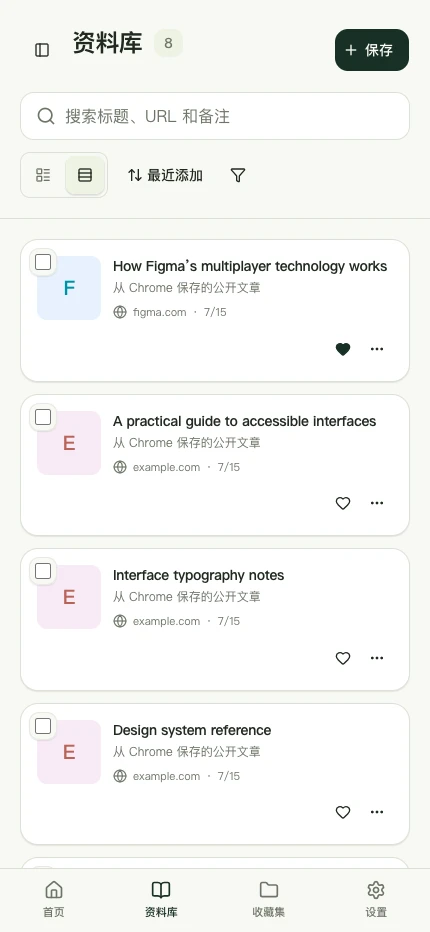
移动网页布局示例,不是原生应用界面,也不代表已经通过图片验证了跨设备保存结果。
在电脑打开同一账户和工作区
在电脑的 Chrome 或 Safari 中登录 linqlo。选择手机保存时使用的账户和工作区,再根据标题或 URL 找到链接。打开原页面,确认显示的是想看的内容,这次操作就完成了。
“在列表中找到”与“能阅读原页面”是两项检查。如果文章需要会员权限,或社交帖子要求登录,电脑也可能需要登录对应服务。
选择已经能用的保存入口
复制 URL 后粘贴到网页版,便于逐步确认保存位置。如果你已经有可用的 linqlo 系统分享入口或受支持的扩展,也可以从那里保存。
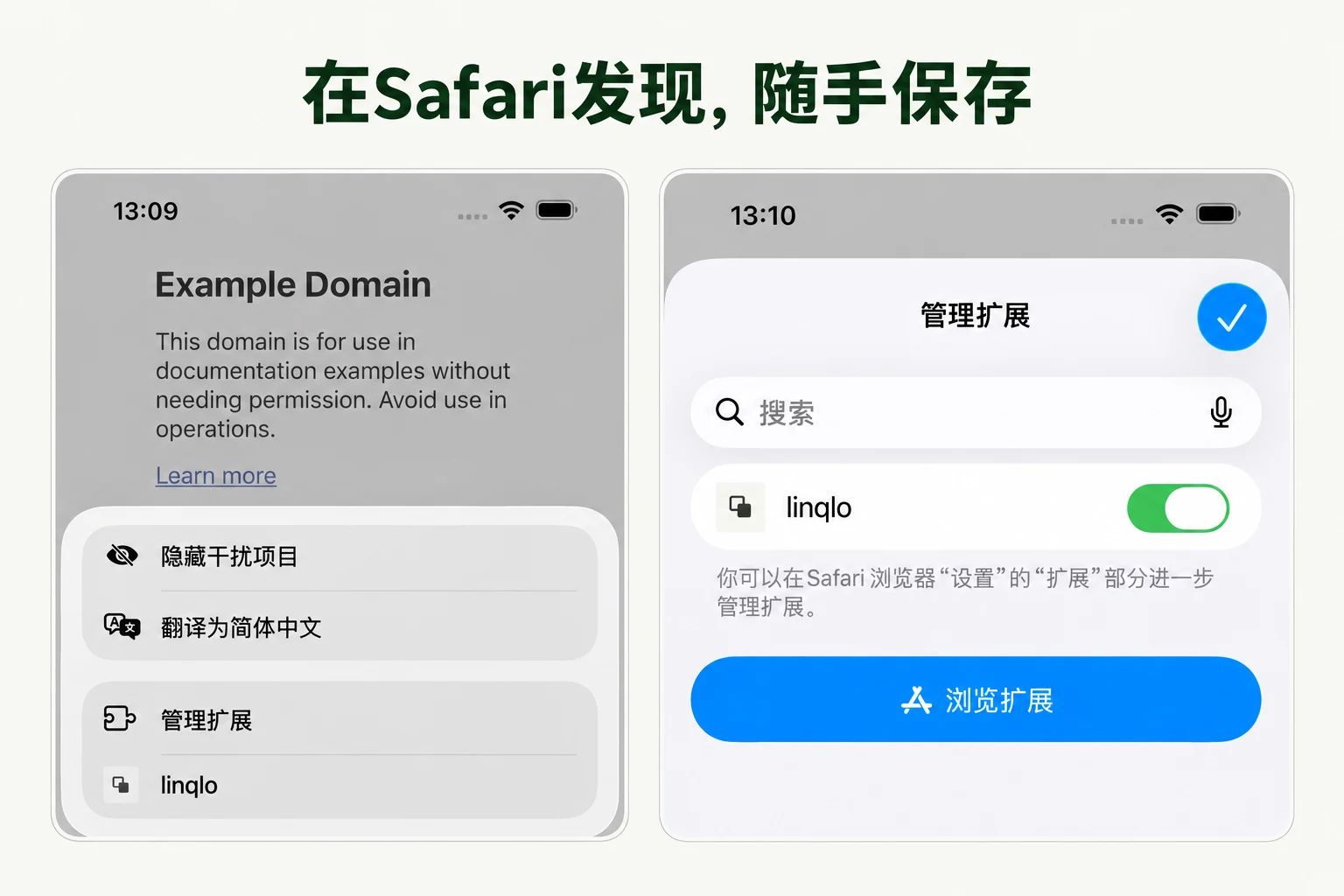
系统分享菜单和 Safari 扩展菜单是两个不同入口。Safari 的设置可以参考通过 Safari 扩展保存链接。不管从哪里进入,保存后都应在 linqlo 列表里确认目标 URL。
如果跳转登录后回来,URL 已经不在输入框里,就回到原页面重新复制。打开过分享菜单,并不等于链接已经保存成功。
电脑上找不到时,按这个顺序检查
| 看到的情况 | 先查什么 |
|---|---|
| 整个列表都和手机不同 | 是否用了另一个账户或邮箱地址登录 |
| 账户相同,但没有这条链接 | 是否选成了另一个个人或团队工作区 |
| 应该就在这个工作区 | 清除当前收藏夹、搜索词和标签等筛选条件 |
| 手机上也找不到 | 保存是否完成,是否只加进了浏览器自己的收藏夹 |
| linqlo 里有,原页面却打不开 | 来源网站的登录要求、可见范围、URL 变更或删除情况 |
遇到网络中断,也先搜索已有 URL,再决定是否重新添加。确认账户和筛选条件后,可以重新加载列表。
从电脑回到手机,也用同一个保存位置
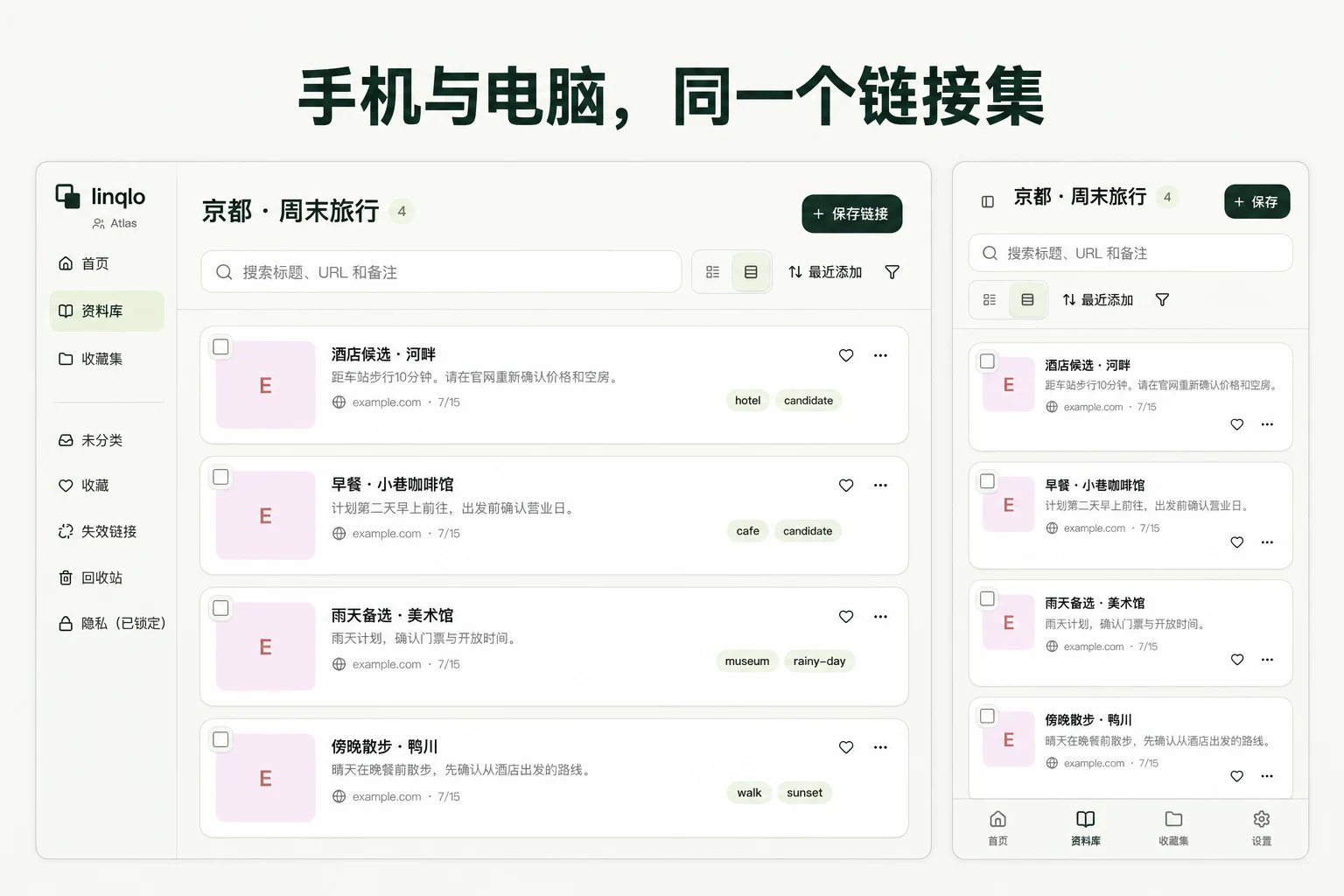
电脑保存的 URL,可以在手机上用同一 linqlo 账户和工作区查找。不必为每台设备分别建立收藏夹。按“工作资料”“旅行候选”等用途命名,无论在哪个屏幕上都容易理解。
这与浏览器书签同步有什么区别?
点击 Chrome 的星标,或添加 Safari 个人收藏,不会直接把链接加入 linqlo。这里使用的是保存在 linqlo 中的共同列表,并不是自动把各个浏览器的内置书签变成一样。
如果想批量迁移旧书签,可以继续看书签整理与 HTML 导入前的检查。现在只需要手机上找到的几条链接,就先从这几条开始,不必等全部迁移完。
用自己的链接,开始实践。
创建免费账号即可开始,无需信用卡。
免费集中管理链接