个人使用
在 iPhone 上使用 linqlo Safari 扩展保存网页
在 iPhone 的 Safari 中保存网页到 linqlo,需要分别完成两项准备:在 Safari 中启用扩展,以及从 linqlo 应用共享登录信息。之后从 Safari 的页面菜单打开 linqlo,保存当前 URL。建议先用一个公开网页测试,确认保存后还能回到同一页面。
确认应用和设备条件
安装包含 Safari 扩展的 linqlo iPhone 应用。官方 App Store 页面列出了兼容条件和 Safari 扩展说明。2026 年 10 月 3 日核实的最低要求为 iOS 16.4;实际安装时应以商店当前显示的要求为准。
本指南针对 iPhone 上的 Safari。文中的 Safari 图片拍摄于 iOS 26.2 Simulator,你使用的系统或发行版本可能有所不同。这些图片不代表已在当前发行版的实体设备上完成保存或同步测试。
暂时无法使用扩展时,也可以复制 Safari 中的网页地址,再粘贴到 linqlo 网页版保存。
在 Safari 中启用 linqlo
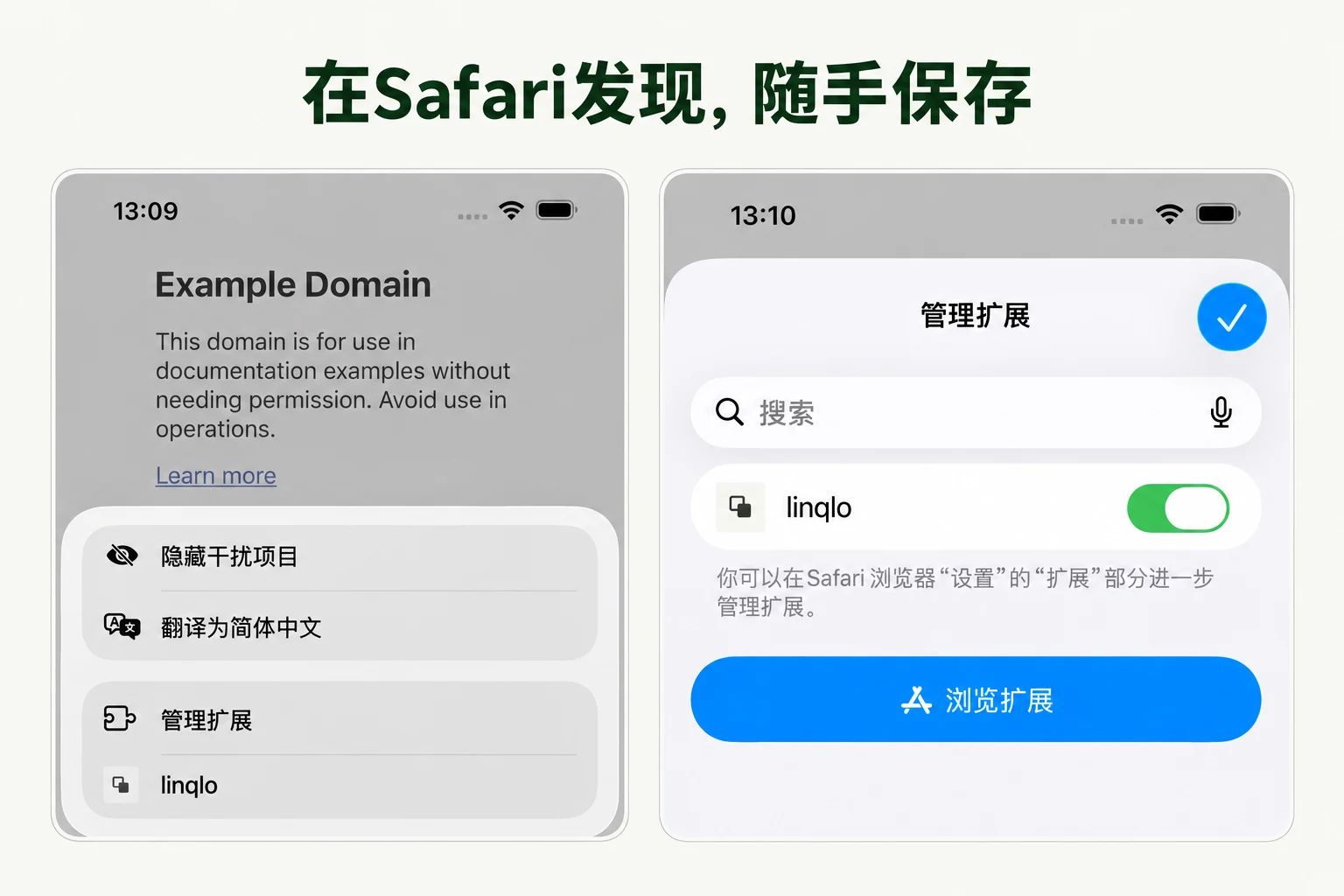
用 Safari 打开网页,从页面菜单进入扩展管理,开启 linqlo。也可以在系统设置中的“应用”→“Safari”→“扩展”检查。
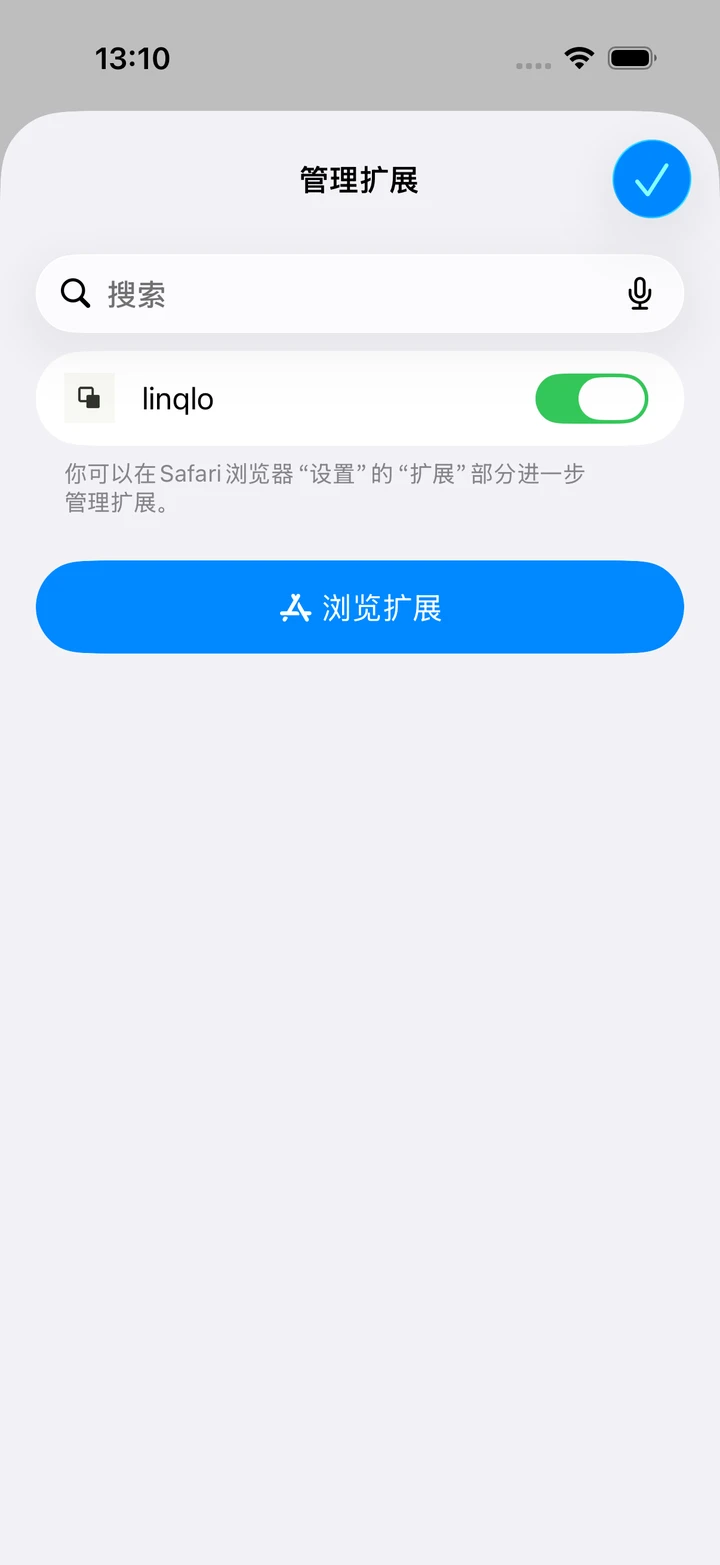
在 iOS 26.2 Simulator 中拍摄的扩展设置示例。
如果使用多个 Safari 浏览情景,应检查当前情景是否也已启用扩展。只有某个网站不能使用时,还要查看针对该网站的扩展设置。阅读权限说明,选择你希望允许的使用范围。不同系统版本的操作可参考Apple 的 Safari 扩展指南。
从应用同步登录连接
登录 linqlo 应用,从底部标签栏进入账号页面,找到与扩展连接有关的区域,执行连接同步。确认应用显示登录信息已共享的状态。
这个状态表示应用已经保存了用于共享登录的信息,不代表 Safari 扩展已经启用,也不代表网页已经成功保存。切换账号后,或扩展再次要求登录时,应先检查应用当前登录的账号,再重新同步连接。
保存当前正在阅读的一页
在 Safari 中打开一篇想稍后阅读的公开文章,完成下面的检查:
- 先在 Safari 中确认目标文章及其地址,再从页面菜单选择 linqlo。
- 检查扩展显示的域名和标题是否与目标文章一致。
- 确认目标收藏夹后保存,例如选择“稍后阅读”。
- 看到完成提示后,在 linqlo 列表中找到这篇文章,重新打开,确认回到同一页面。
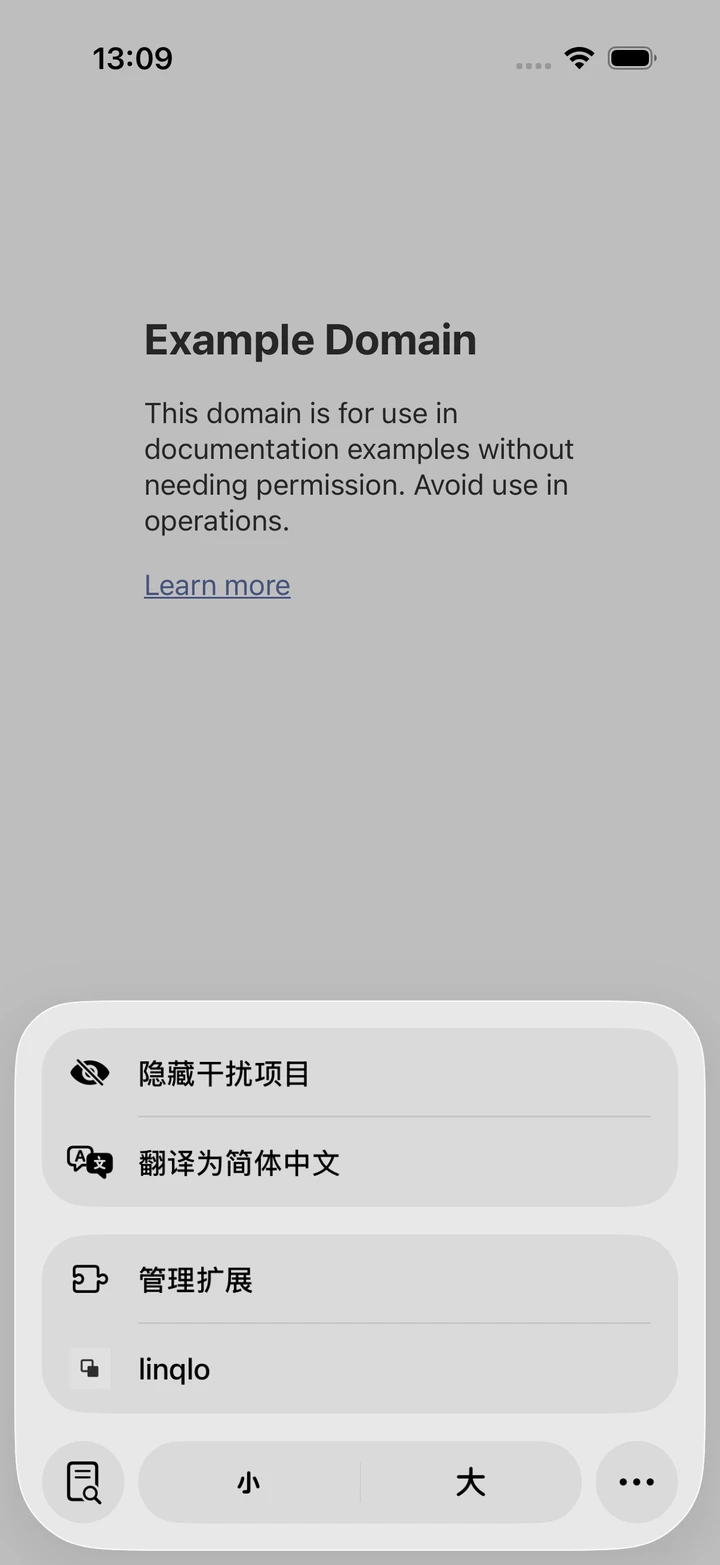
iOS 26.2 Simulator 的页面菜单示例,与系统分享面板是不同入口。
想补充保存理由时,可在保存后编辑书签,写上“下次做设计方案时阅读”等备注。不要只看预览图有没有出现,应检查实际链接能否打开。
按症状选择检查位置
| 遇到的情况 | 优先检查 |
|---|---|
| Safari 中找不到 linqlo | 是否安装受支持应用、扩展是否开启、当前浏览情景是否允许使用 |
| 扩展要求登录 | 应用是否已登录、是否执行过扩展连接同步 |
| 只有某个网站不能使用 | Safari 的网站单独设置,以及原页面是否能访问 |
| 保存后找不到链接 | 工作区、收藏夹,以及当前搜索词或标签筛选 |
| 保存报错 | 网络状态,以及同一 URL 是否已经存在于列表 |
可以先复制 Safari 中的 URL,尝试在网页版保存,以区分是扩展连接问题,还是页面或保存位置的问题。原页面如果要求登录,之后打开时仍需通过该网站的认证。
想在电脑上继续打开已保存链接,可以参考跨浏览器和设备管理书签;从社交应用保存内容,则可以阅读整理社交平台与网页链接。
用自己的链接,开始实践。
创建免费账号即可开始,无需信用卡。
免费集中管理链接