個人で使う
iPhoneのSafari拡張でページを保存する方法
iPhoneのSafariからlinqloへページを保存するには、Safariで拡張を有効にする操作と、linqloアプリからログインを共有する操作の両方が必要です。準備ができたら、Safariのページメニューでlinqloを開き、閲覧中のURLを保存します。まずは公開ページを1件使って、保存後に同じページへ戻れることを確認しましょう。
アプリと端末の対応を確認する
Safari拡張を含むlinqloアプリをiPhoneにインストールします。公式App Storeページでは、iPhone向けの対応条件とSafari拡張の案内を確認できます。2026年10月3日に確認した掲載条件はiOS 16.4以降です。インストール時はストアに表示される最新の条件を確認してください。
このガイドはiPhoneのSafariを対象とします。掲載しているSafari画像はiOS 26.2 Simulatorの操作例で、手元のOSや配布版によって表示が異なることがあります。画像は、現在の配布版での実機保存や同期の完了を示すものではありません。
拡張を使えない場合でも、Safariのアドレスをコピーし、linqloのWeb版に貼り付けてURLを保存できます。
Safari側でlinqloを有効にする
SafariでWebページを開き、ページメニューから「機能拡張を管理」へ進み、linqloをオンにします。設定アプリでは「アプリ」→「Safari」→「機能拡張」から確認できます。
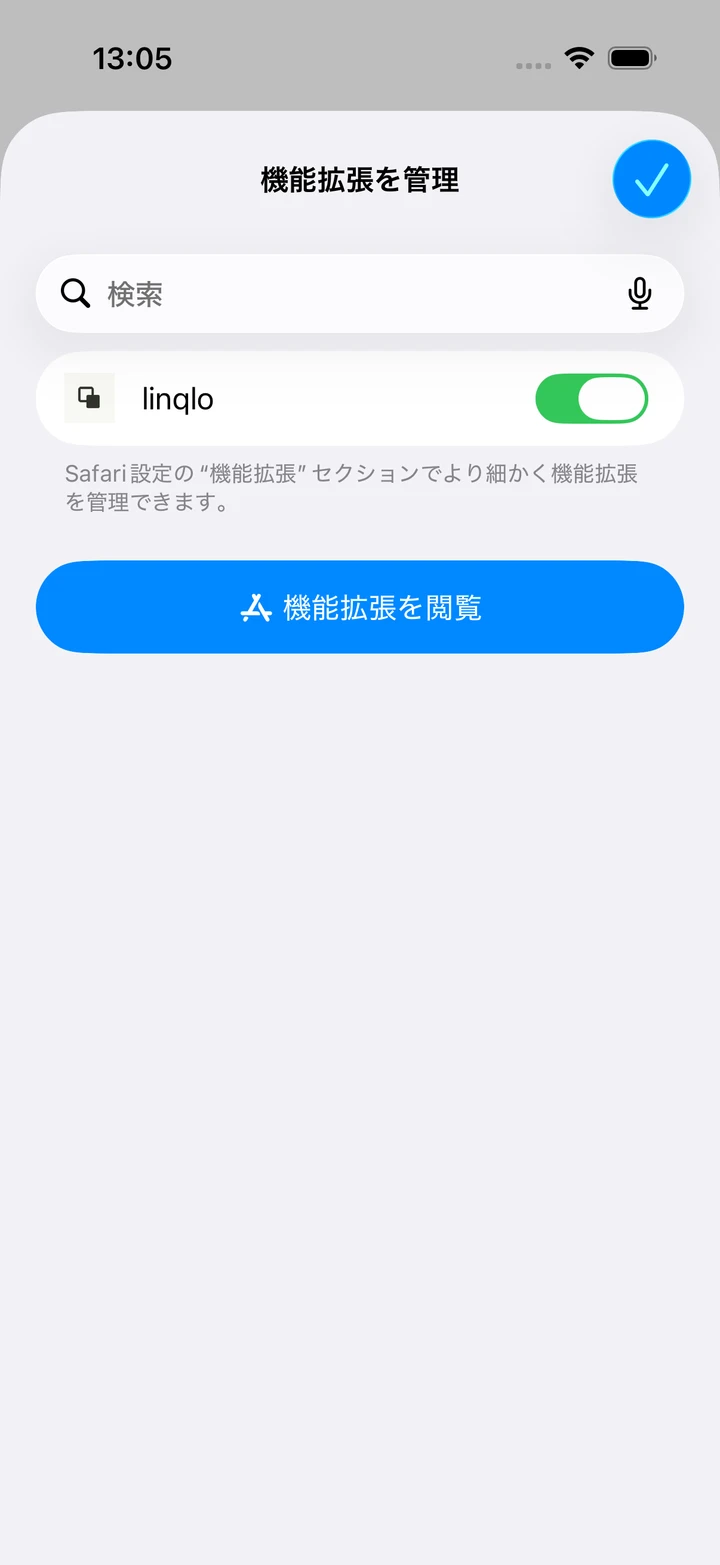
iOS 26.2 Simulatorで撮影した機能拡張の設定例です。
複数のSafariプロファイルを使っている場合は、今使っているプロファイルでも拡張が有効かを確認します。特定サイトで使えない場合は、そのサイトに対する拡張の設定も見直します。権限の内容を読み、使いたい範囲を選んでください。OSごとの操作はAppleのSafari拡張ガイドで確認できます。
アプリ側でログインの接続を同期する
Safariの有効化が済んだら、linqloアプリへログインします。下部の「アカウント」タブから「マイページ」を開き、「拡張との接続」で「接続を同期」を押します。「ログイン共有済み」と表示されるか確認してください。
この表示が示すのは、アプリ側でログイン共有の情報を保存した状態です。Safariで拡張がオンになったことや、ページの保存まで成功したこととは別です。アカウントを切り替えた場合や拡張側でログインを求められる場合は、アプリのログイン状態を確かめたうえで接続を同期し直します。
閲覧中のページを一件保存する
例として、あとで読みたい公開の記事をSafariで開きます。次の順で、準備と保存の両方を試します。
- Safariで対象の記事とアドレスを確認してから、ページメニューでlinqloを選びます。
- 拡張に表示されたドメインとタイトルが、いま残したい記事のものか確認します。
- 保存先のコレクションを確認して保存します。たとえば「あとで読む」を選びます。
- 完了表示のあと、linqloの一覧からその記事を探して開き、同じページへ戻れることを確認します。
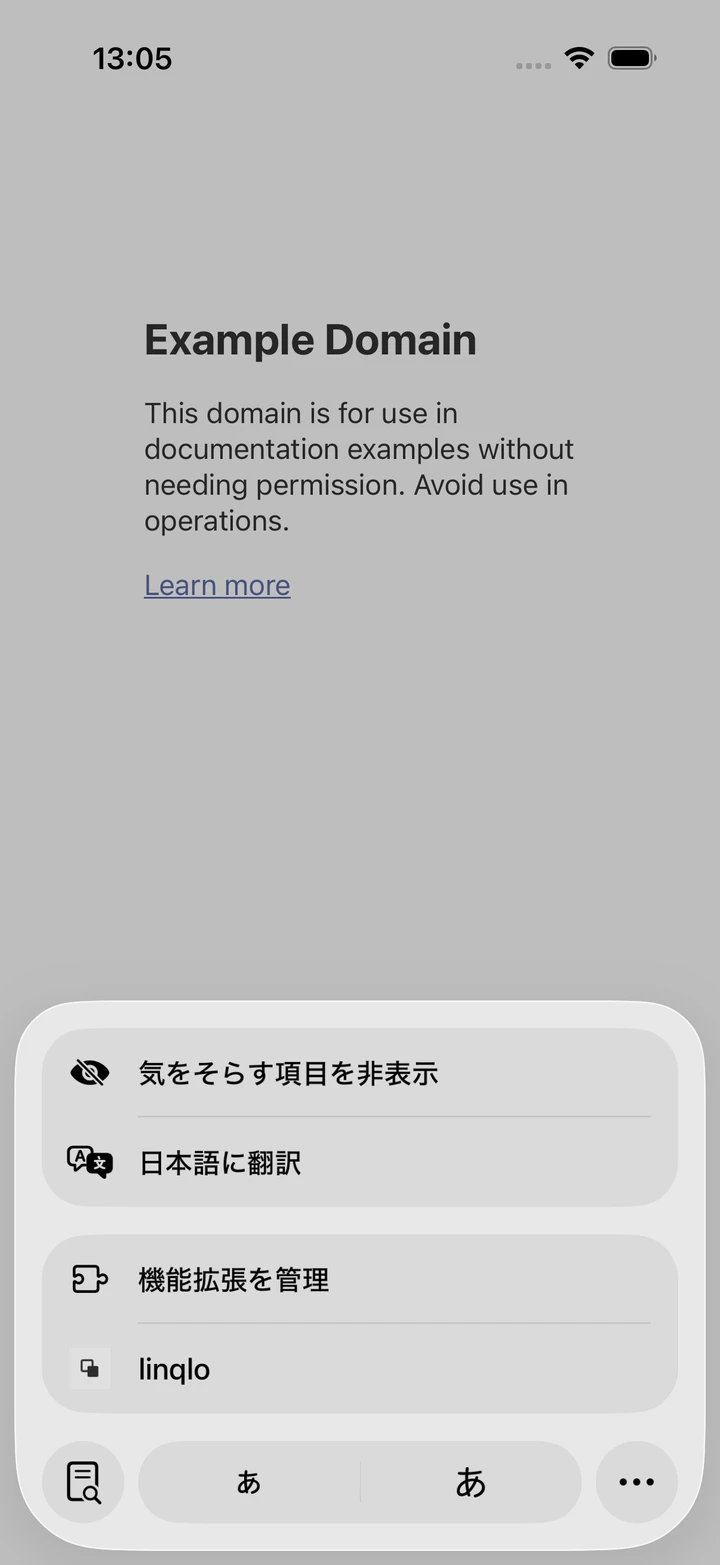
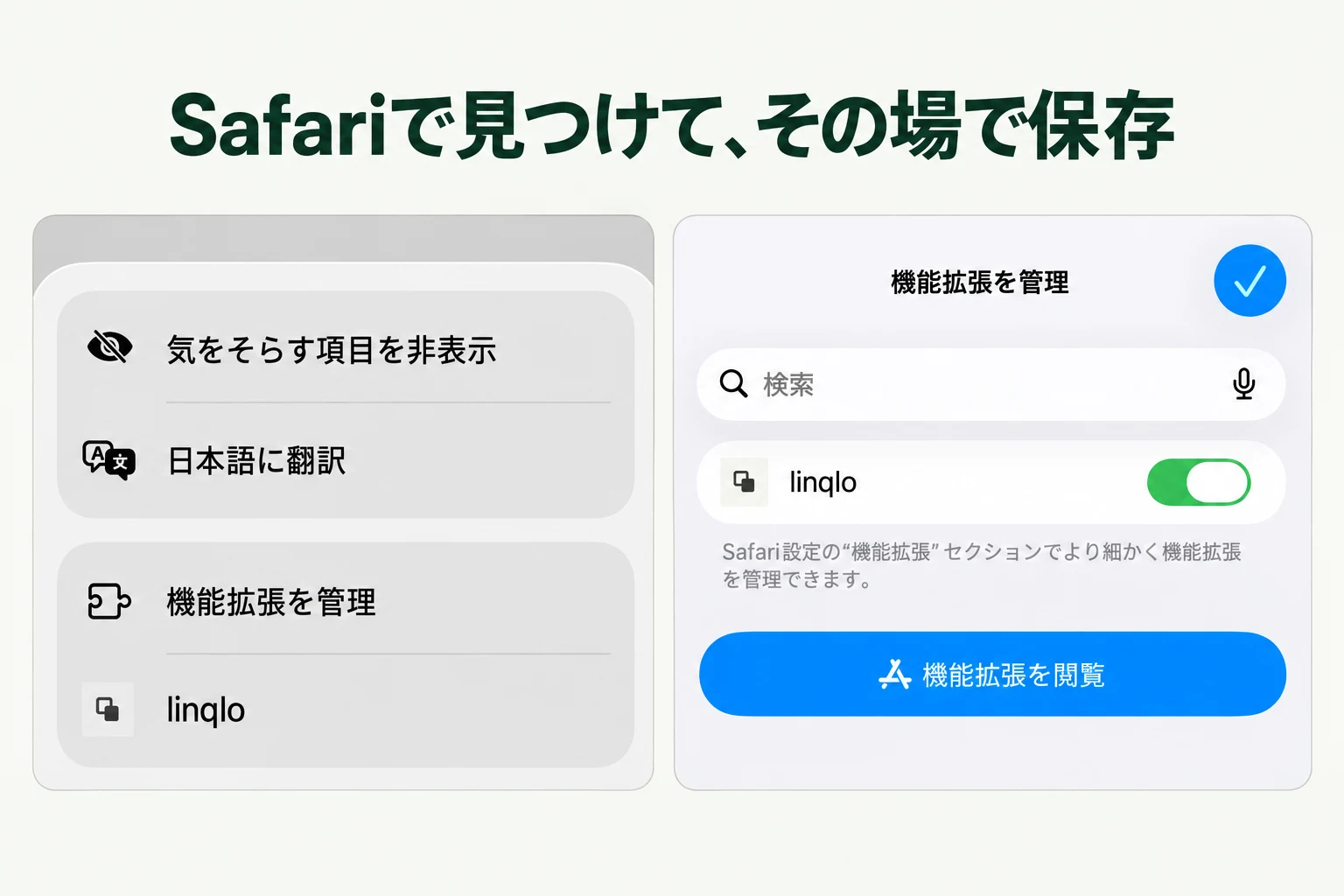
iOS 26.2 Simulatorのページメニュー例。OSの共有シートとは別の入口です。
読み返す理由を足したい場合は、保存後にlinqloでリンクを編集し、メモへ「次の設計を考えるときに読む」などと書けます。画像が取得できたかだけで判断せず、目的のURLを開けるかまで確認すると確実です。
つまずいた場所から確認する
| 症状 | 先に確認すること |
|---|---|
| Safariにlinqloが出ない | 対応アプリが入っているか、拡張が有効か、使用中のプロファイルが合っているか |
| 拡張でログインを求められる | アプリにログインしているか、「接続を同期」を実行したか |
| 特定のサイトだけ使えない | Safariのサイト別設定と、そのページにアクセスできるか |
| 保存したのに一覧に見つからない | 保存先のワークスペースとコレクション、検索やタグの絞り込み |
| 保存エラーが出た | 通信状態と、同じURLがすでに保存されていないか |
いったんSafariのURLをコピーしてWeb版から保存できるか試すと、拡張の接続で止まっているのか、ページや保存先で問題が起きているのかを切り分けやすくなります。ログインが必要な元ページは、保存後に開くときもそのサイトの認証が必要です。
保存したリンクをPCでも開く方法はブラウザと端末をまたぐブックマーク管理、SNSアプリからの保存はSNSとWebのリンク整理で紹介しています。
自分のリンクで、始めてみる。
アカウントを作成して始めます。クレジットカードは不要です。
無料でリンクをまとめる