個人で使う
スマホで保存したリンクをPCで開く方法:Chrome・Safariで使う
スマホで見つけたページをPCで読みたいときは、URLをlinqloへ保存し、PCで同じアカウントとワークスペースを開きます。SafariとChromeの組み合わせでも、共通の保存先から元ページへ戻れます。まずは1件を保存して、使いたい端末で開けるところまで確かめましょう。
標準同期・一度の移行・共通のリンク集を選び分ける
| やりたいこと | 始める場所 | 引き継ぐ対象 |
|---|---|---|
| Chrome標準のブックマークを、別端末のChromeでも使う | GoogleのChromeアカウントの案内 | アカウントの設定に応じてGoogleアカウントに保存したブックマーク |
| 既存のブックマークを一度Chromeへ移す | GoogleのHTML取り込み手順。元ブラウザの書き出し形式を先に確認する | 選択したファイルに含まれるブックマーク |
| SafariとChromeの両方で、選んだリンクを開く | URLをlinqloへ保存し、この下の手順を試す | 同じlinqloアカウント・ワークスペースに保存したリンク |
| 古いブックマーク集をlinqloへ取り込む | 整理ガイドのHTMLインポート確認 | 取り込みファイル内の対応するリンクとフォルダ構成 |
ファイルの取り込みは、実行した時点のコピーです。元ブラウザで後から変更しても、取り込んだ一覧には自動で反映されません。このガイドのlinqloの手順は、保存したURLを開く共通の場所を作ります。Safariのお気に入りとChrome標準のブックマークを、自動で双方向同期する設定ではありません。
スマホからPCへ、一つのリンクを渡してみる
例として、スマホで見つけた公開の解説記事を、あとでPCの大きな画面で読む場面を考えます。以下はモバイルWebを使う手順です。スマホ用の拡張機能や共有先の導入を前提にしません。
スマホで元ページのURLをコピーする
Safariなら読みたいページのURLをコピーします。SNSの中で見つけた場合は、投稿そのものを残したいのか、投稿が紹介している記事を読みたいのかを決めてから、目的のURLをコピーします。記事が目的なら、可能な範囲でリンク先のページを開いて確認しておくと、PCで迷いません。
linqloへ保存し、一覧で確かめる
スマホのブラウザでlinqloにログインし、使うワークスペースを選びます。「ブックマークを追加」の画面にURLを貼り付けて保存してください。URLだけを先に保存でき、タイトルや説明は取得できた情報から後で補われます。
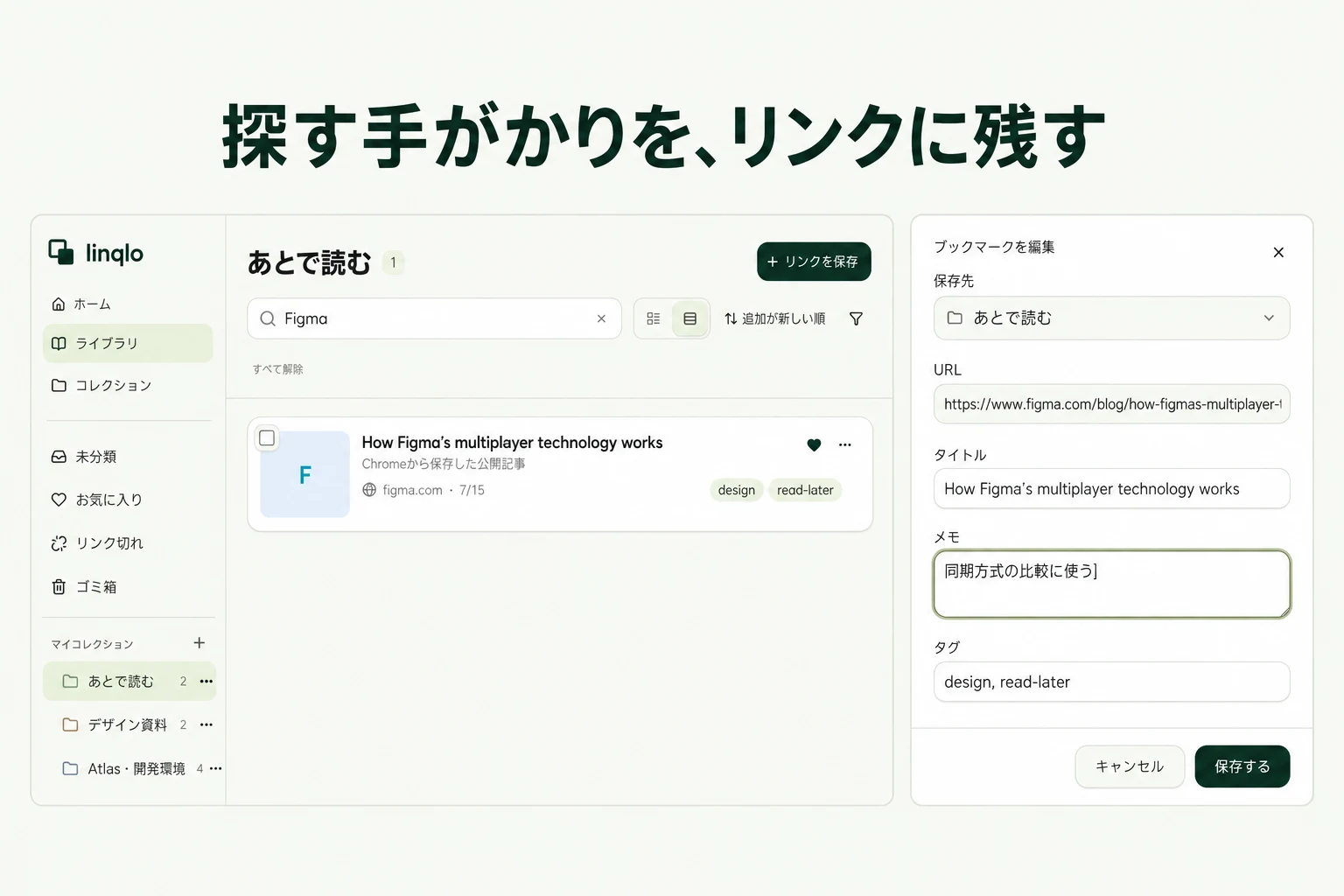
保存したリンクを一覧で確認し、必要なら編集して分かりやすいタイトルにします。長い記事なら、メモに「比較表から読む」のような再開の手がかりを一行添えておきます。特定の箇所へ自動でスクロールする設定ではなく、自分で読む場所のメモです。
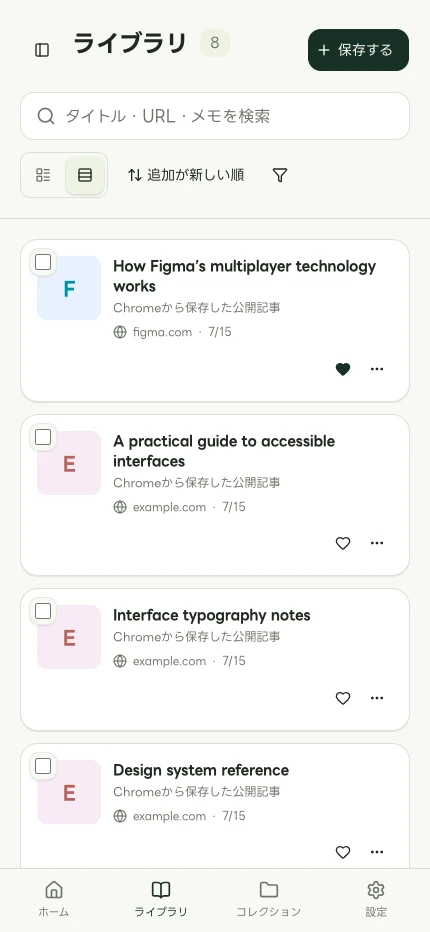
モバイルWebの表示例です。ネイティブアプリの画面や、端末間での保存結果を実証する画像ではありません。
PCで同じアカウントとワークスペースを開く
PCのChromeやSafariでlinqloにログインします。スマホと同じアカウント、同じワークスペースを選び、タイトルやURLを手がかりにリンクを探します。元ページを開いて、読みたかった内容が表示されれば完了です。
「PCで一覧に見つかった」と「元ページを読めた」は別の確認です。会員向けの記事やSNS投稿なら、PCでもそのサービスへのログインや閲覧権限が必要な場合があります。
保存の入口は、使えるものを選ぶ
URLのコピーとWeb版への貼り付けは、保存先を確かめながら進めやすい方法です。すでに利用できるlinqloの共有先や対応拡張機能がある場合は、それを使って保存しても構いません。
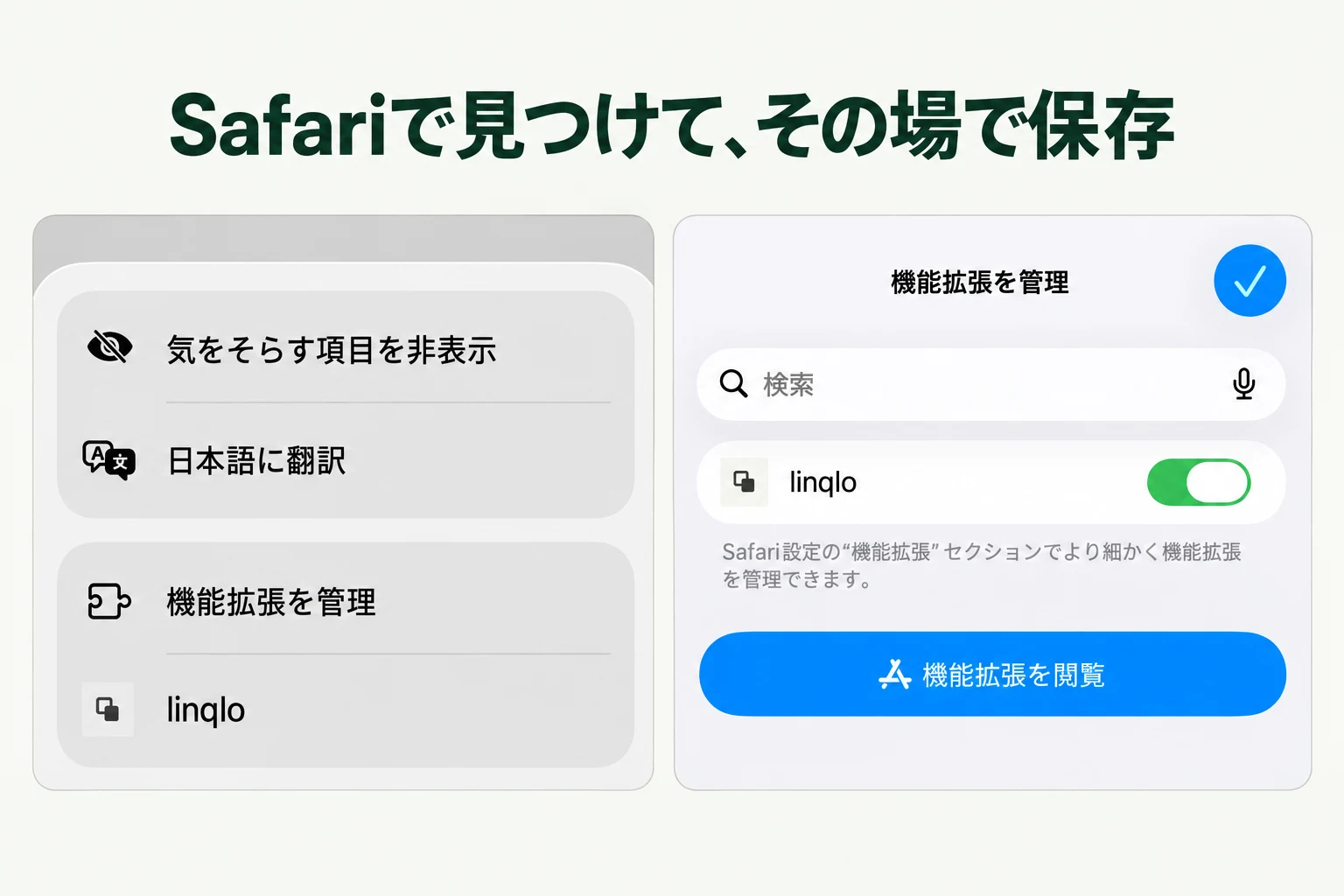
OSの共有メニューから選ぶ入口と、Safariの拡張メニューから起動する入口は別です。Safari拡張の設定についてはSafari拡張からリンクを保存するガイドを参照してください。どの入口でも、保存後にlinqloの一覧で目的のURLを確認します。
ログインへ移動して戻った際にURLが消えていたら、元ページからコピーし直して追加します。共有操作をしただけで保存できたと判断せず、一覧にあるかを確かめましょう。
PCで見つからないときの確認順
| 状況 | 確認すること |
|---|---|
| 一覧の内容がスマホと大きく違う | 別メールアドレスのアカウントに入っていないか |
| アカウントは同じなのに出ない | 個人用とチーム用など、ワークスペースを取り違えていないか |
| 保存先にはいるはず | 選択中のコレクション、検索語、タグなどの絞り込みを解除する |
| スマホ側でも見つからない | 保存が完了したか、元ブラウザのお気に入りに入れただけではないか |
| linqloにあるが元ページを開けない | 接続先のログイン、公開範囲、URL変更や削除を確認する |
保存時に通信が切れた場合も、同じURLがないかを確認してから再追加します。アカウントと絞り込みを確認した後は、一覧を再読み込みしてみてください。
PCからスマホへ戻るときも、同じ保存先を使う
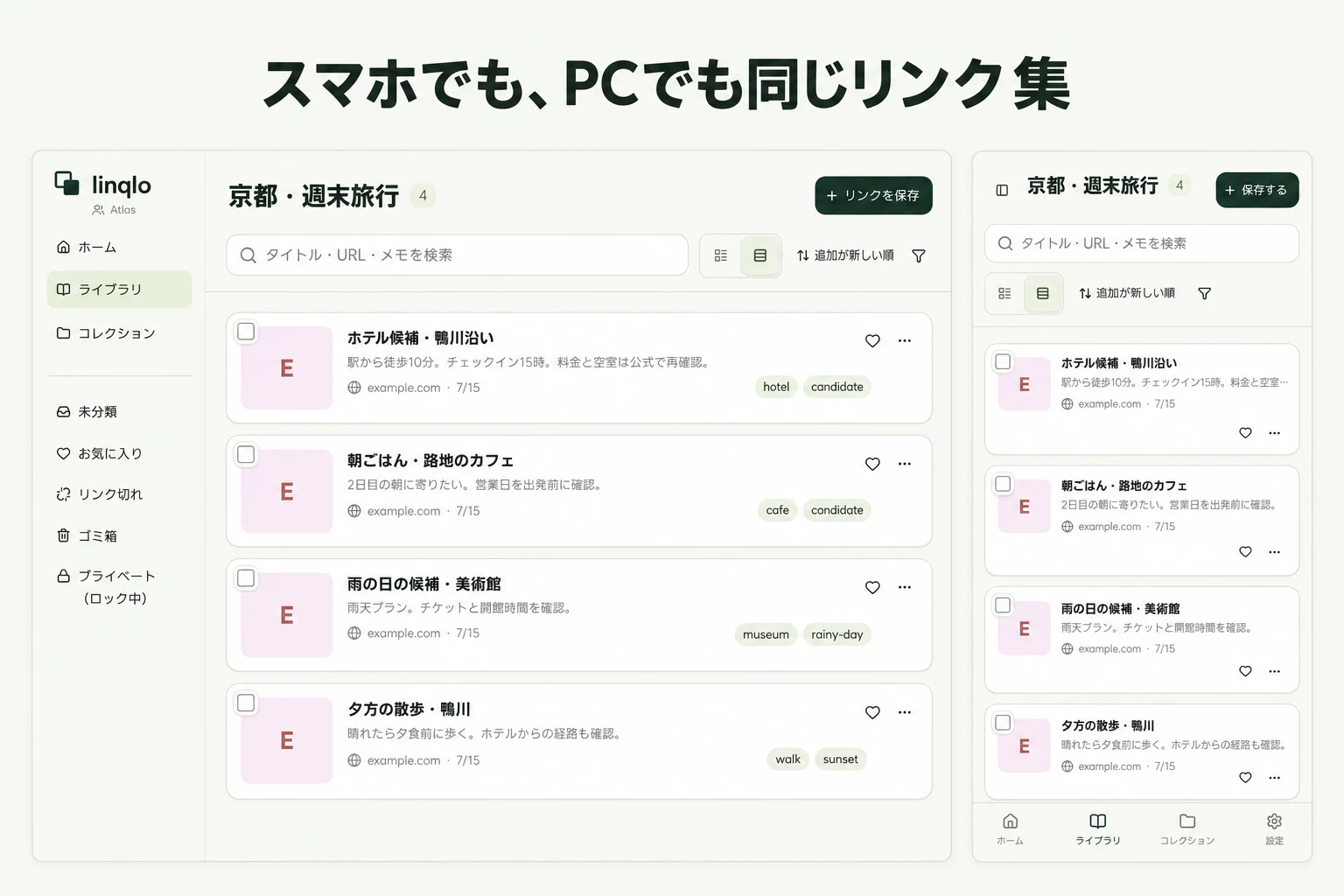
PCで保存したURLは、スマホでも同じアカウントとワークスペースから探します。端末ごとに別のコレクションを作る必要はありません。「仕事で使う資料」「旅行候補」のように目的でまとめておくと、どちらからでも判断しやすくなります。
ブラウザ標準のブックマーク同期とは、どう違う?
Chromeの星やSafariのお気に入りに追加しただけでは、linqloへの保存にはなりません。この手順で共有するのは、linqloに追加したリンクの一覧です。各ブラウザのブックマークを自動で同じ状態にする操作ではありません。
既存のブックマークをまとめて移したい場合は、整理とHTMLインポート前の確認へ進んでください。いま必要なのがスマホで見つけた数件なら、全部の移行を待たずに、その数件から始められます。
自分のリンクで、始めてみる。
アカウントを作成して始めます。クレジットカードは不要です。
無料でリンクをまとめる