個人で使う
ブックマーク整理の方法:探せるタイトル・タグ・メモの使い分け
ブックマーク整理は、全件を分類し直すより「次に探す言葉」を残すところから始めると続けやすくなります。最近使った数件を選び、主な置き場所、横断するタグ、保存した理由を整えましょう。最後に、その手がかりで実際に見つけ直せれば、整理は役立っています。
探せない理由から、直す場所を選ぶ
フォルダを増やす前に、リンクが見つからないとき何を覚えているかを考えます。次の表で、まず一つだけ見直してください。
| 探しにくい理由 | 最初に直す場所 | 確認方法 |
|---|---|---|
| プロジェクトは分かるが、資料が散らばっている | そのプロジェクトのコレクションにまとめる | コレクションを開き、必要な資料を探す |
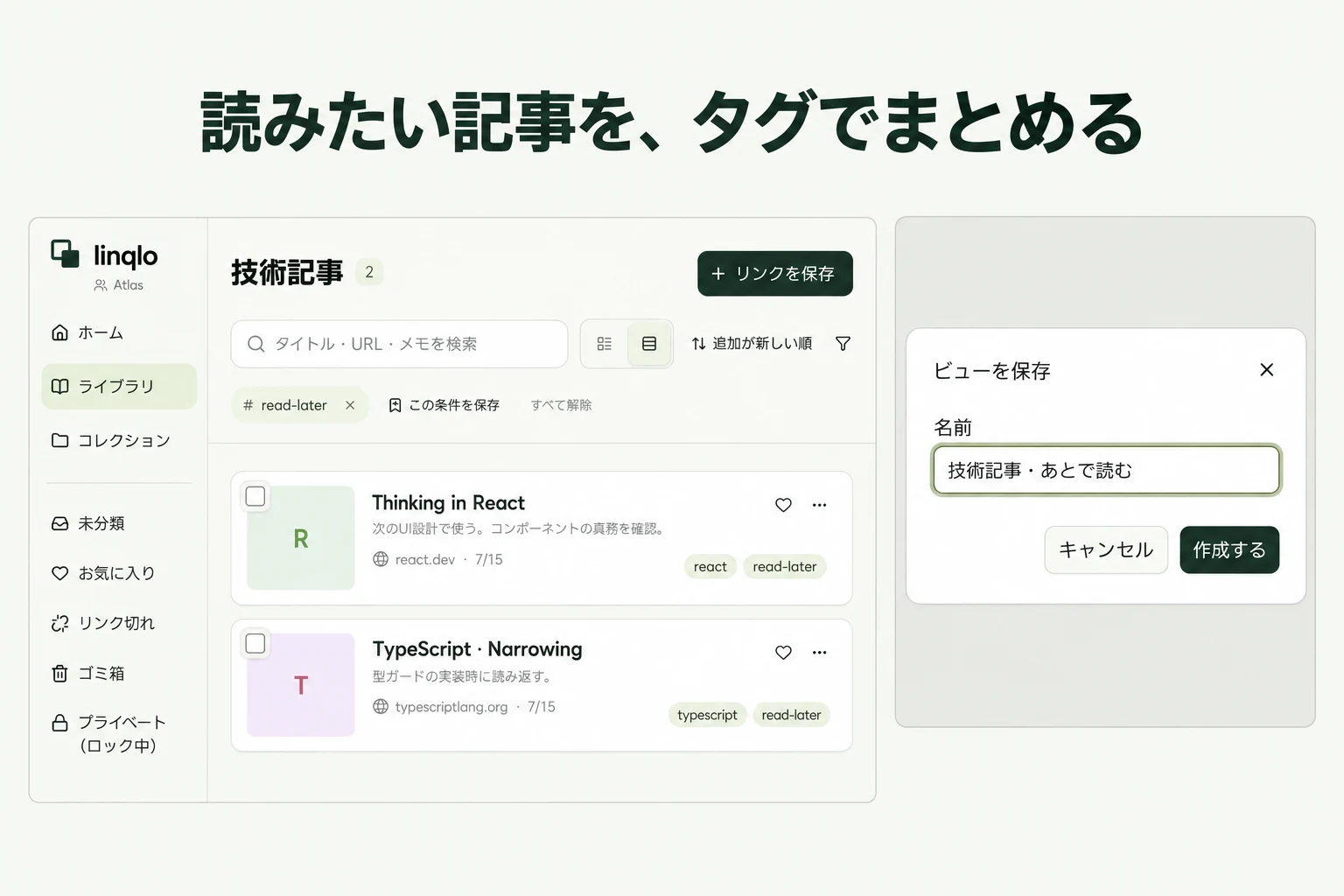
| 一つのリンクを複数の用途で使う | 主なコレクションを保ち、別の用途をタグにする | 同じURLを保存し直さず、タグで絞り込む |
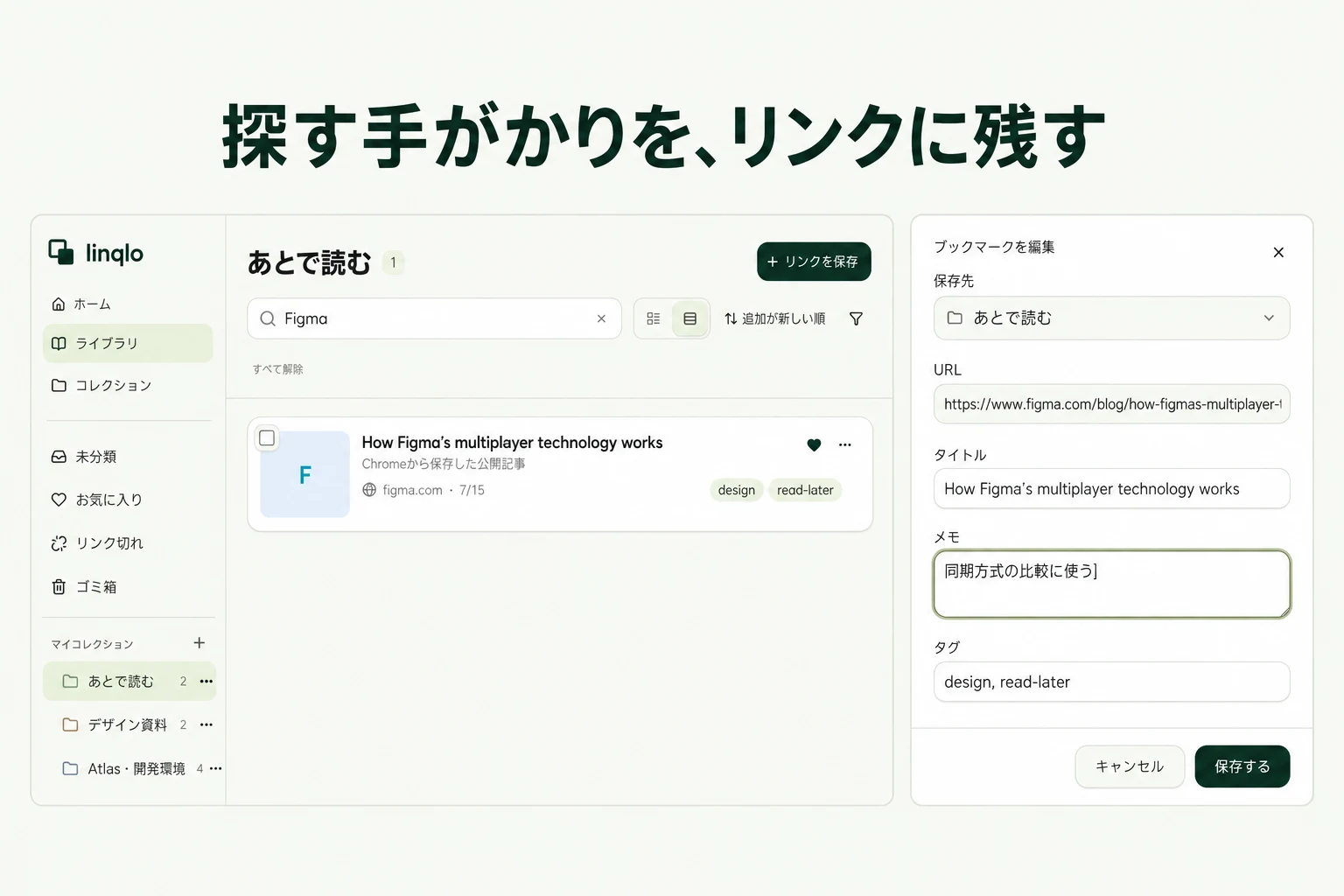
| 保存理由は覚えているが、ページ名が分からない | 覚えている言葉をタイトルやメモに足す | 追加した特徴的な言葉で検索する |
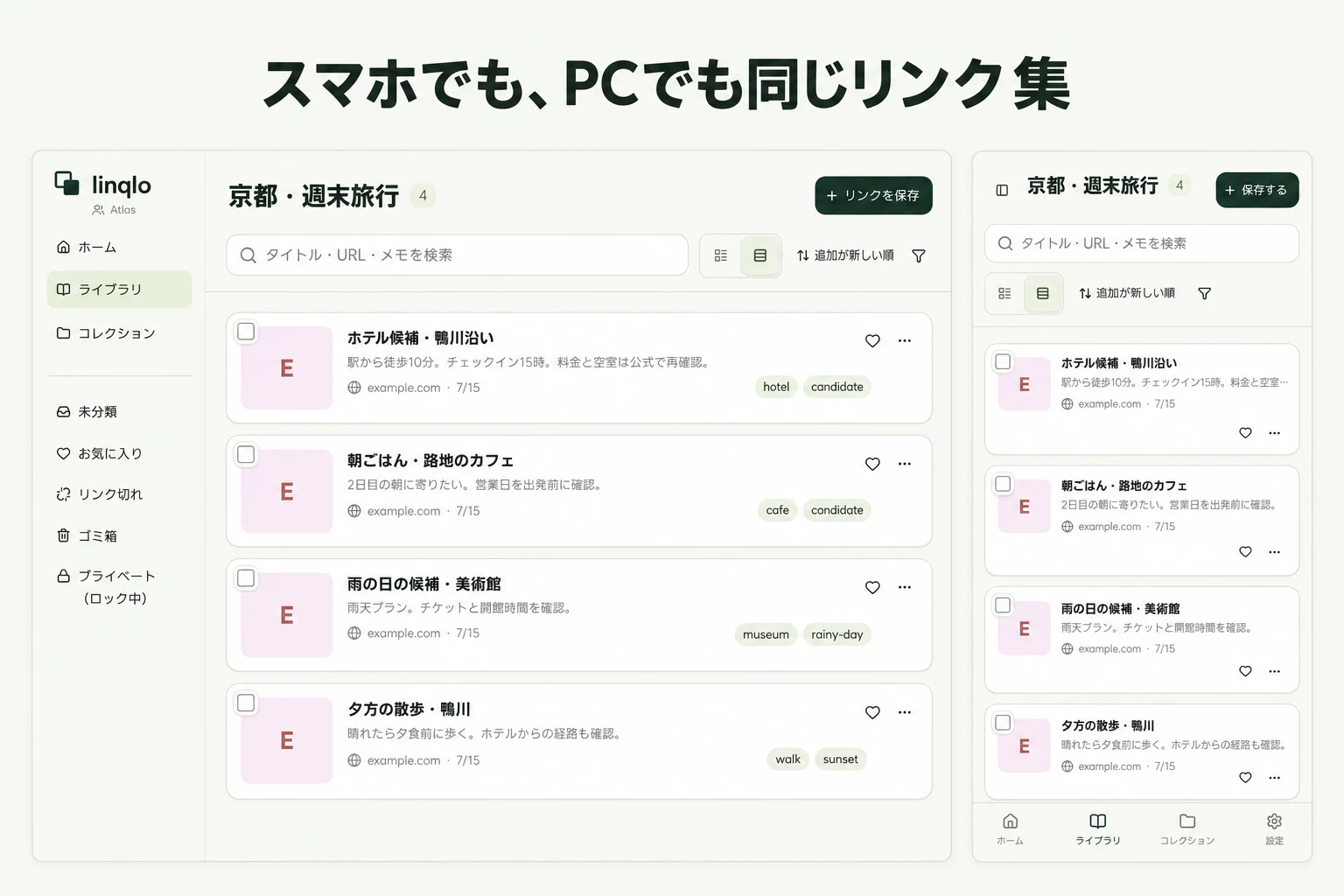
| 別のブラウザや端末で見つからない | 先にアカウントとワークスペースを確認する | 分類を変える前にスマホとPCの確認手順を試す |
架空の整理例なら、フォーム設計の記事を「仕事の資料」に置き、タグを「あとで読む」、メモを「申込画面でエラーを出す位置を確認する」にします。コレクションは探す場所、タグは取り組む用途、メモは検索する言葉を担当します。「申込」でその資料を見つけられれば、追加した手がかりを確かめられます。
まず、前に見つからなかった1件を思い出す
「確かフォームのデザインを考えるときに保存した」など、ページ名ではなく用途だけ覚えていることがあります。そのとき頭に浮かんだ言葉を、タイトルやメモに残すのが出発点です。
ブラウザを一つだけ使い、保存数も少ないなら、標準のブックマークで名前とフォルダを見直すだけでも十分です。Chromeのブックマーク管理で基本操作を確認できます。複数の用途をタグで横断したいときや、保存理由も残したいときは、linqloで整理できます。
コレクション・タグ・メモの役割を決める
| 手がかり | 役割 | 例 |
|---|---|---|
| コレクション | 主な置き場所 | 仕事の資料、個人の学習、旅行候補 |
| タグ | 置き場所をまたぐ目印 | あとで読む、比較候補、実装で参照 |
| タイトル | 一覧で中身を見分ける名前 | 入力フォームのエラー表示例 |
| メモ | 自分が保存した理由 | 次の申込画面で、エラーを出す位置の参考にする |
一つの記事が仕事と学習の両方に関係するなら、次に探しそうな場所をコレクションにし、別の切り口をタグにします。テーマごとに同じURLを保存し直す前に、タグで足りるか試してください。
タグ名は実際に使うものだけに絞ります。「未読」と「あとで読む」が自分の中で同じ意味なら、一方にそろえる方が探しやすくなります。
タイトルを変えると、検索の手がかりが増える
次は架空の整理例です。元の名称を消しすぎず、自分が覚えている用途を補います。
| 整理前 | 整理後のタイトル | メモや検索に使う言葉 |
|---|---|---|
| Home | Figma・デザインシステムの参考資料 | 申込画面、入力フォーム |
| Documentation | CSS Grid・カード一覧の配置例 | カードの幅、余白 |
| 商品詳細 | 通勤バッグ候補・A店・ネイビー | PCの収納寸法、店頭で確認 |
「Home」をすべて長文に変える必要はありません。名前だけでは思い出せなかったリンクに、足りない手がかりを足します。
よく使う数件で、保存から再検索まで試す
- 今の仕事や学習で使うリンクを数件、同じワークスペースに保存します。URLだけで追加した場合は、保存後に編集を開きます。
- 主な置き場所になるコレクションを選びます。「その他2」より「画面設計の資料」のような、後でも意味が分かる名前にします。
- 必要なタグを付け、分かりにくいタイトルを直します。「メモ」には、後で何に使うかを一文で書きます。
- 一覧に戻り、タイトルの一部やメモの言葉で検索します。例なら「Figma」や「申込画面」です。
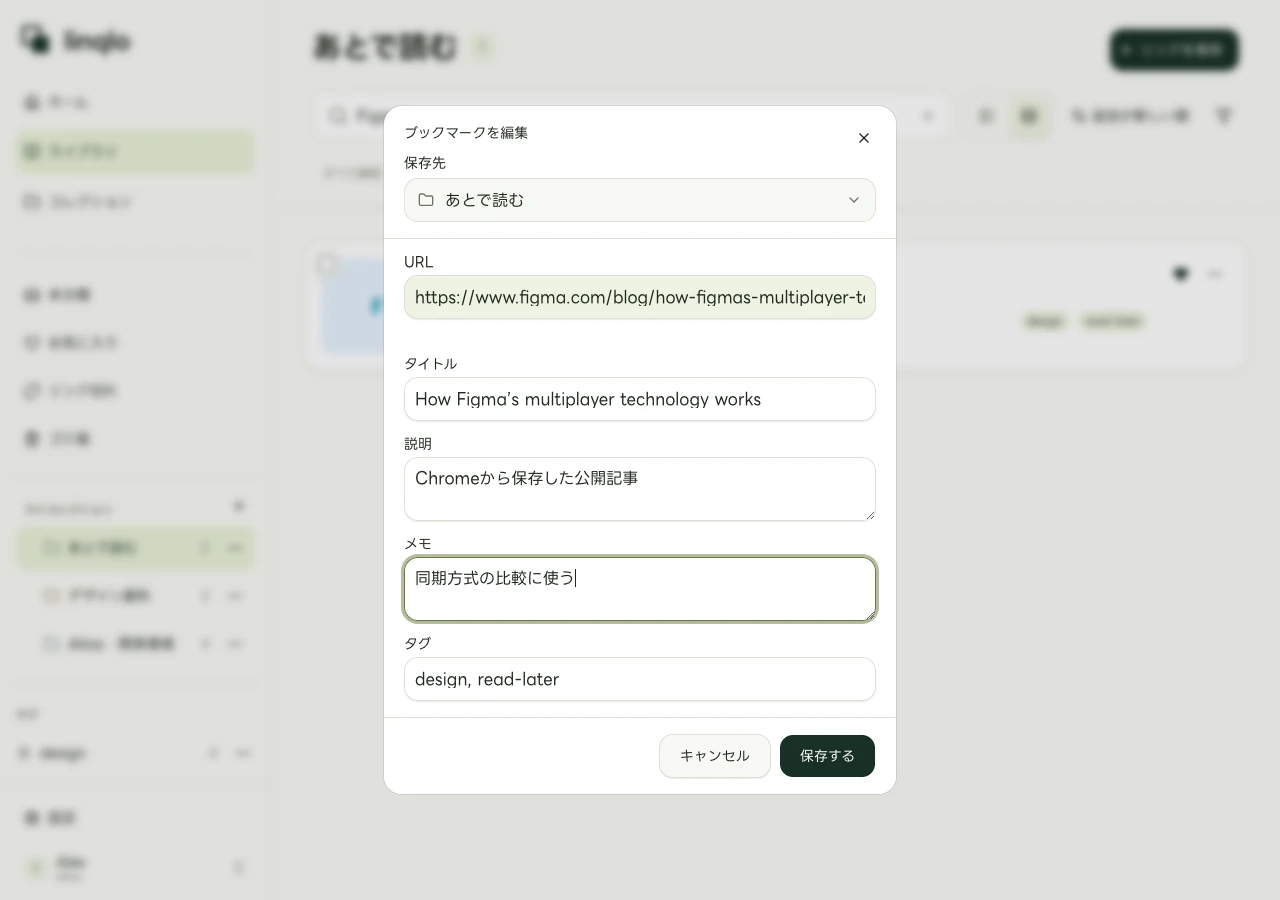
説明用データを使ったWeb編集画面です。
linqloではタイトル、説明、URL、メモを手がかりに検索できます。この手順は元ページ本文の検索に頼らず、覚えている言葉を自分の保存情報に残す方法です。
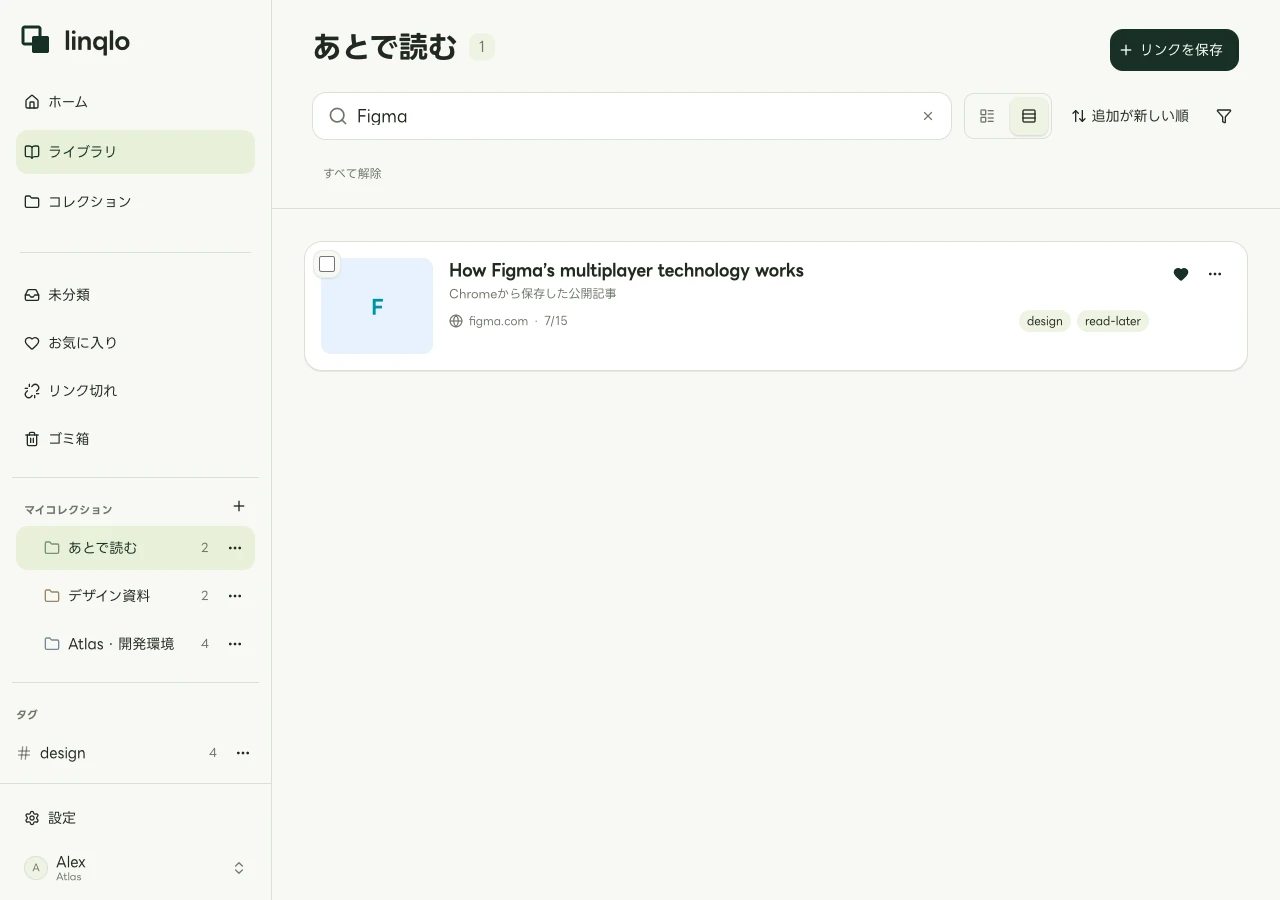
「Figma」で検索したWeb画面の例です。上の表は記事内の整理例であり、画面内の全データを表すものではありません。
出てこなければ、ワークスペース、コレクション、タグ、検索条件を確認します。いったん余計な絞り込みを外し、短いタイトルやURLのドメインで探してください。探せたら「次にこの言葉で戻れるか」を考えてメモを補います。
過去のブックマークを取り込む前に
新しい整理方法を数件で試してから、必要な範囲を取り込みます。ChromeからHTMLを書き出す手順はGoogleの公式案内で確認できます。
linqloの「設定」から「インポート」を開き、HTMLファイルを選びます。実行前にプレビューの件数、重複、フォルダ構成、取り込み先を確認してください。利用中の保存枠が気になる場合は、選択中のワークスペースの設定から「プランと請求」を開き、使用状況も確認します。
HTML内のフォルダ構成は、取り込み先の下にコレクションとして扱われます。同じ位置に同名のコレクションがあれば再利用されることがあり、すべてが新規作成されるとは限りません。完了後は取り込み件数、スキップ件数、作成されたコレクション数を見て、代表的なリンクを開きます。結果を確認するまで、元のHTMLは残しておきましょう。
続けるルールは、小さくする
全件に詳しいメモを書く必要はありません。「なぜ保存したか忘れそう」「後で比較に使う」と思うものを優先します。見直す範囲も、今使う資料からで十分です。
別の端末で見つからない場合はスマホとPCで同じリンクを開く方法へ。資料が増えて同じ絞り込みを繰り返すなら、技術記事のタグと保存ビューで再利用の方法を確認できます。
自分のリンクで、始めてみる。
アカウントを作成して始めます。クレジットカードは不要です。
無料でブックマークを整理する