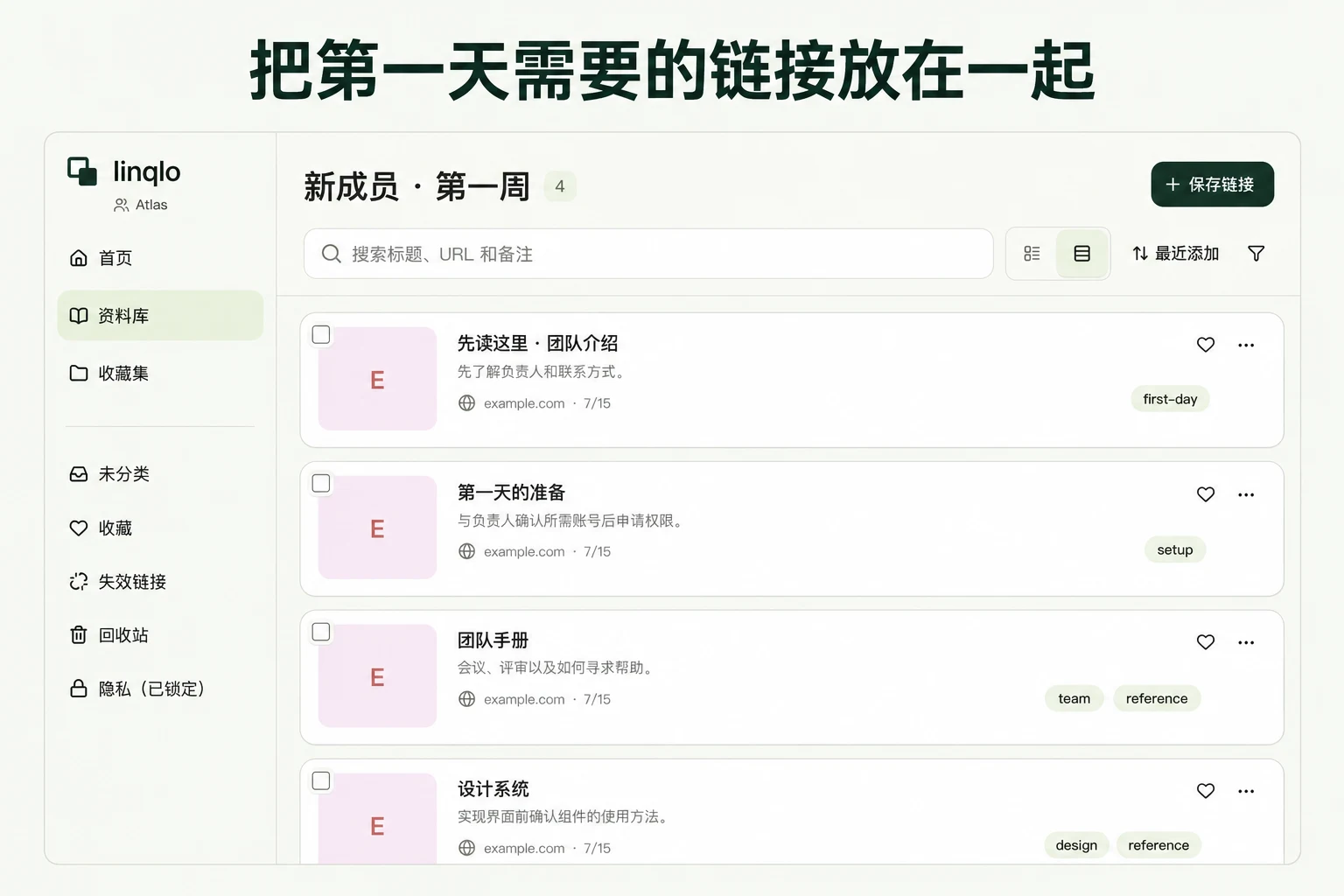
团队使用
团队如何管理开发、预发布和生产环境的 URL
管理开发、预发布和生产环境的 URL,可以先统一标题中的产品名、环境和用途,再把链接放进团队工作区。linqlo 的收藏夹、环境标签和负责人能帮助成员同时看清“该打开哪里”和“链接变更时该问谁”。多人协作需要 Team 套餐。
先确定一个持续维护的入口
如果团队只是偶尔打开几个 URL,在现有团队文档中放一张链接表就可能够用。连接步骤较长时,把说明和链接放在同一篇文档里也更容易理解。
当成员每天需要切换多个产品和环境,链接名称与维护责任逐渐混乱时,专门整理一个链接库就有意义。先约定哪份清单是需要持续更新的版本,聊天中有人询问时也指向同一处。比起多建一个清单,先明确维护哪一个更重要。
让标题本身也能区分环境
下面是虚构产品 Atlas 的命名示例。URL 仅用于说明,不是真实运行环境。
| 标题 | URL 示例 | 用途备注 |
|---|---|---|
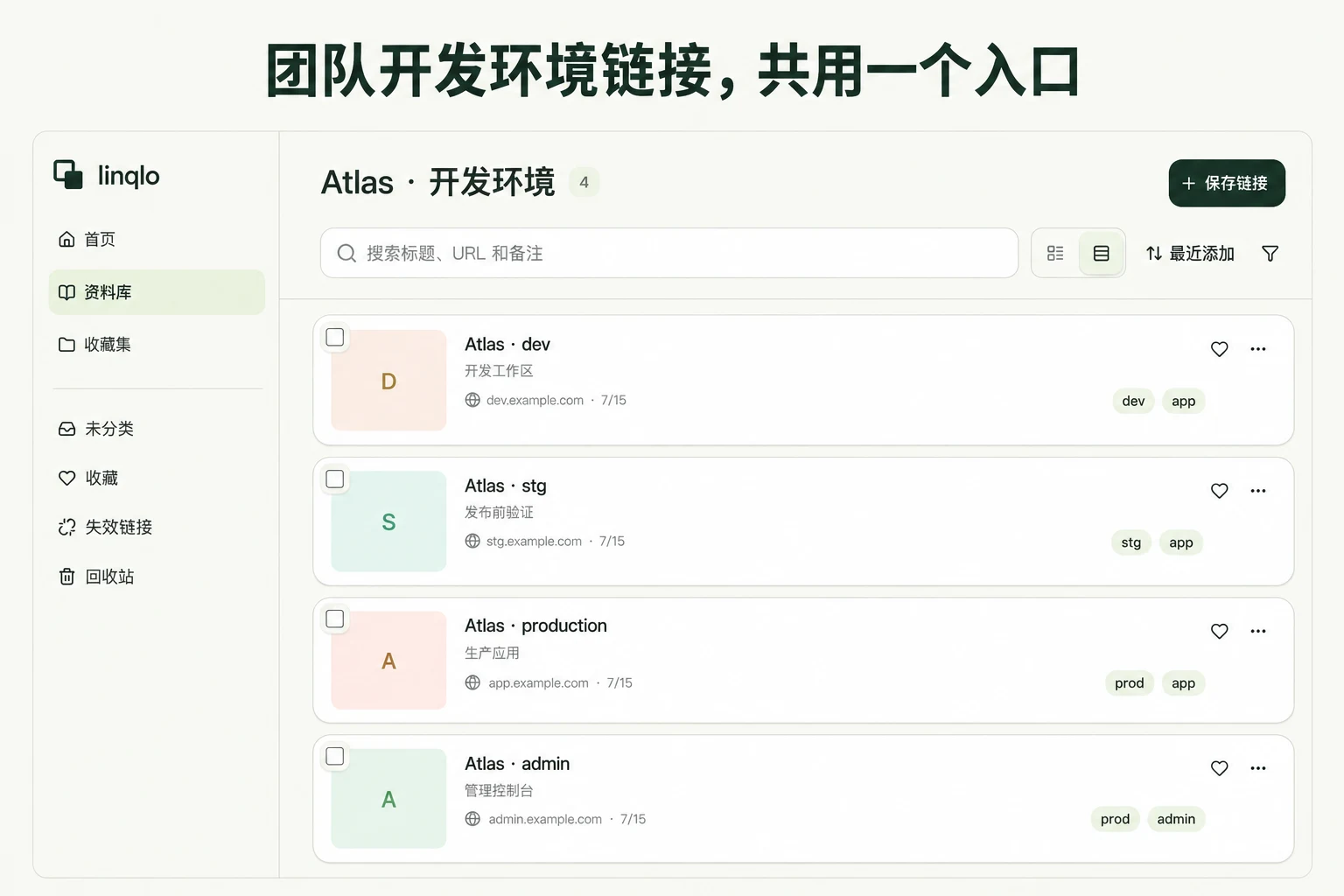
| Atlas / dev / 应用 | https://dev.example.com | 开发中的功能验证 |
| Atlas / stg / 应用 | https://stg.example.com | 发布前的验收检查 |
| Atlas / prod / 应用 | https://app.example.com | 面向用户的生产服务 |
| Atlas / prod / 管理后台 | https://admin.example.com | 涉及生产数据的操作;另需后台权限 |
收藏夹可以叫 Atlas,标签则用 app、admin 等区分用途。即使预发布与生产界面看起来相似,标题也能提供判断线索。不过,执行操作前仍应检查实际目标 URL 和目标系统中的环境标识。
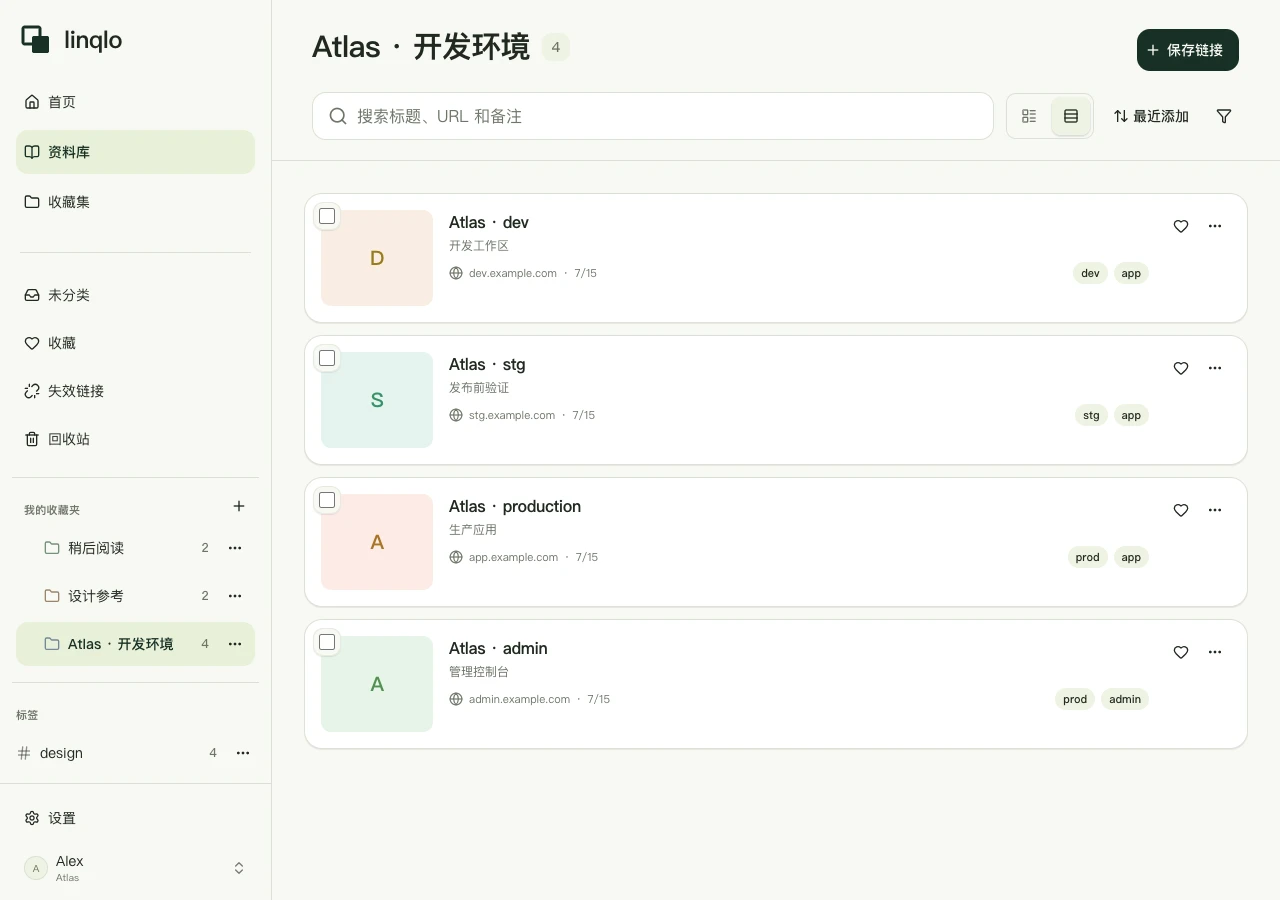
使用虚构数据展示的团队链接库示例。
准备工作区和链接
- 选择团队使用的工作区。创建工作区不等于自动开通 Team,应在“设置”→“套餐与账单”检查当前订阅状态。
- 按产品创建收藏夹。在添加链接窗口选择“详细输入”,粘贴 URL,填写标题、保存位置和备注后保存。
- 按需设置编辑窗口中的“环境”和“负责人”。环境选择项需要工作区启用开发者选项后使用。
- 逐条打开已保存链接,确认实际目标与标题标明的环境一致。
环境标签可以使用 Development、Staging、Production 等值,由使用者选择;它们不会自动验证 URL 实际连接的是哪个环境。“负责人”表示维护这条链接的人,并不会授予其目标应用的管理员权限。
截至 2026 年 10 月 3 日,Team 为每席每月 7 美元,最低两席。订阅前应查看价格页面和实际结账页面,确认人数与适用条件。当前工作区用量可在“设置”→“套餐与账单”中查看。
邀请后分别检查“看得到”和“进得去”
所有者或管理员可在“设置”→“成员”中邀请成员,填写邮箱和角色。对方接受邀请后,先确认能打开同一工作区和收藏夹。
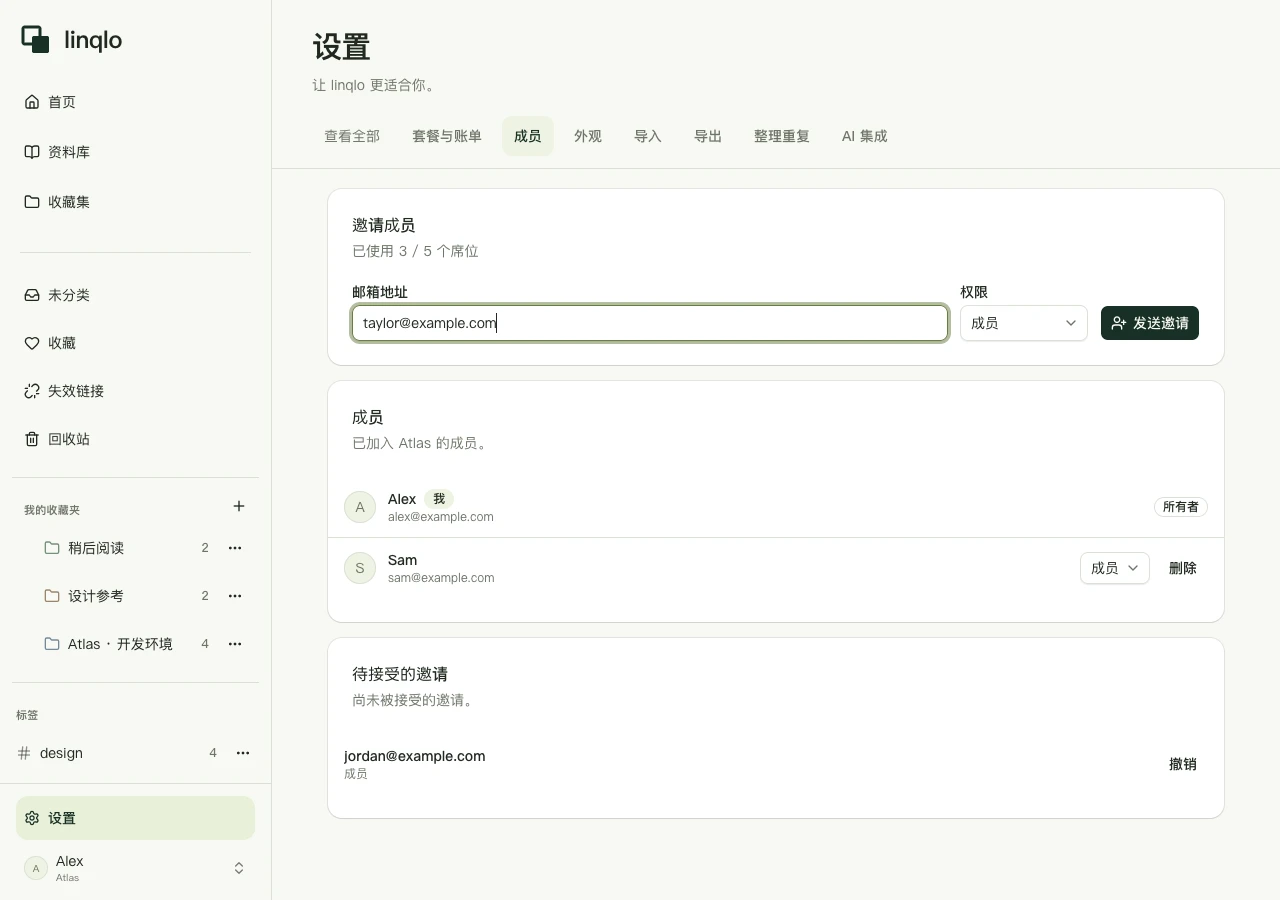
成员管理界面的操作示例,人物和邮箱均为虚构数据。
然后,请对方打开一个常用的预发布环境链接。如果看得到链接,却无法登录目标系统,应向相关负责人核实 VPN、SSO 或目标系统的角色权限。加入 linqlo 不会自动获得其他服务的访问权。新成员入职时,可以结合整理第一天所需链接的方法一起检查。
与工作区成员协作使用内部链接,不需要开启收藏夹的公开分享。不要把密码、API 密钥或临时凭据放进 URL 和备注,应使用团队规定的凭据管理方式。
在地址变更和交接时维护清单
目标地址发生变化时,应把新 URL 保存为另一条链接,设置标题、环境和负责人,并确认能打开。现有书签的编辑窗口不能修改 URL。可以给旧链接标题加上“旧地址”,在备注中指向新链接,确认不再需要后再清理。发布前或交接时,再检查“链接是否能打开”“环境名称是否正确”“负责人是否仍然有效”。连接前提和联系人可以简要写在备注中,较长的故障处理流程则链接到正式维护的文档。
个人参考资料可以放在个人工作区,或先了解隐私收藏夹的可见范围。项目交接时,除了链接,还应按交接资料整理方法补充当前状态和未解决问题,让接手的人知道接下来需要关注什么。
用自己的链接,开始实践。
共享工作区需要付费 Team 方案,至少购买 2 个席位。
查看团队用法与价格