チームで使う
dev・stg・本番のURLをチームで管理する方法
dev・stg・本番のURLは、プロダクト名・環境・用途が分かるタイトルを付け、チームで使うワークスペースにまとめます。linqloのコレクション、環境ラベル、管理担当を使えば、「どこを開くか」と「変更時に誰へ聞くか」を同じ場所で確認できます。共同利用にはTeamプランが必要です。
まず共通の入口を一つ決める
数件のURLをたまに開くだけなら、既存のチームドキュメントにリンク表を置く方法でも十分です。接続手順が長い場合も、説明のある文書からURLへ進める方が分かりやすいでしょう。
複数のプロダクトや環境を毎日切り替え、リンクの名前や更新担当がばらばらになってきたら、専用のリンク集を整える意味があります。「この一覧を更新する」と決め、チャットで質問が来たときも同じ一覧を案内します。リンク集を増やすより、どれを正として管理するかをそろえることが先です。
タイトルだけでも環境を判別できる形にする
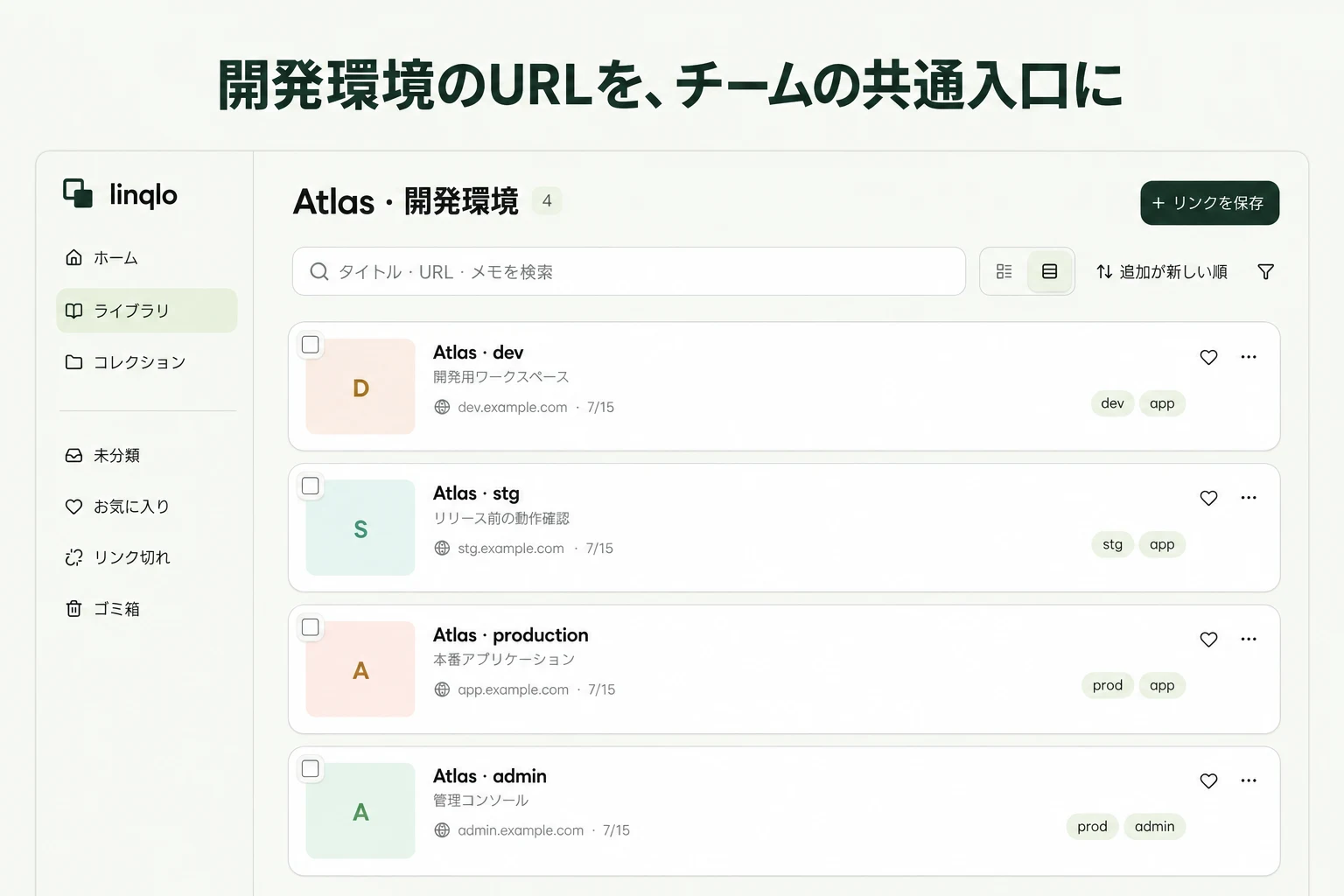
架空のプロダクト「Atlas」なら、次のように登録します。URLは説明用で、実際の環境ではありません。
| タイトル | URLの例 | 用途のメモ |
|---|---|---|
| Atlas / dev / アプリ | https://dev.example.com | 開発中の動作確認 |
| Atlas / stg / アプリ | https://stg.example.com | リリース前の受け入れ確認 |
| Atlas / prod / アプリ | https://app.example.com | 利用者向けの本番サービス |
| Atlas / prod / 管理画面 | https://admin.example.com | 本番データに関わる操作。別途管理者権限が必要 |
コレクションは「Atlas」、タグは app、admin など用途にすると、環境以外の切り口でも探せます。本番とステージングの見た目が似ていても、タイトルで判断する手がかりを残せます。ただし、実際の操作前には接続先のURLと環境表示も確認してください。
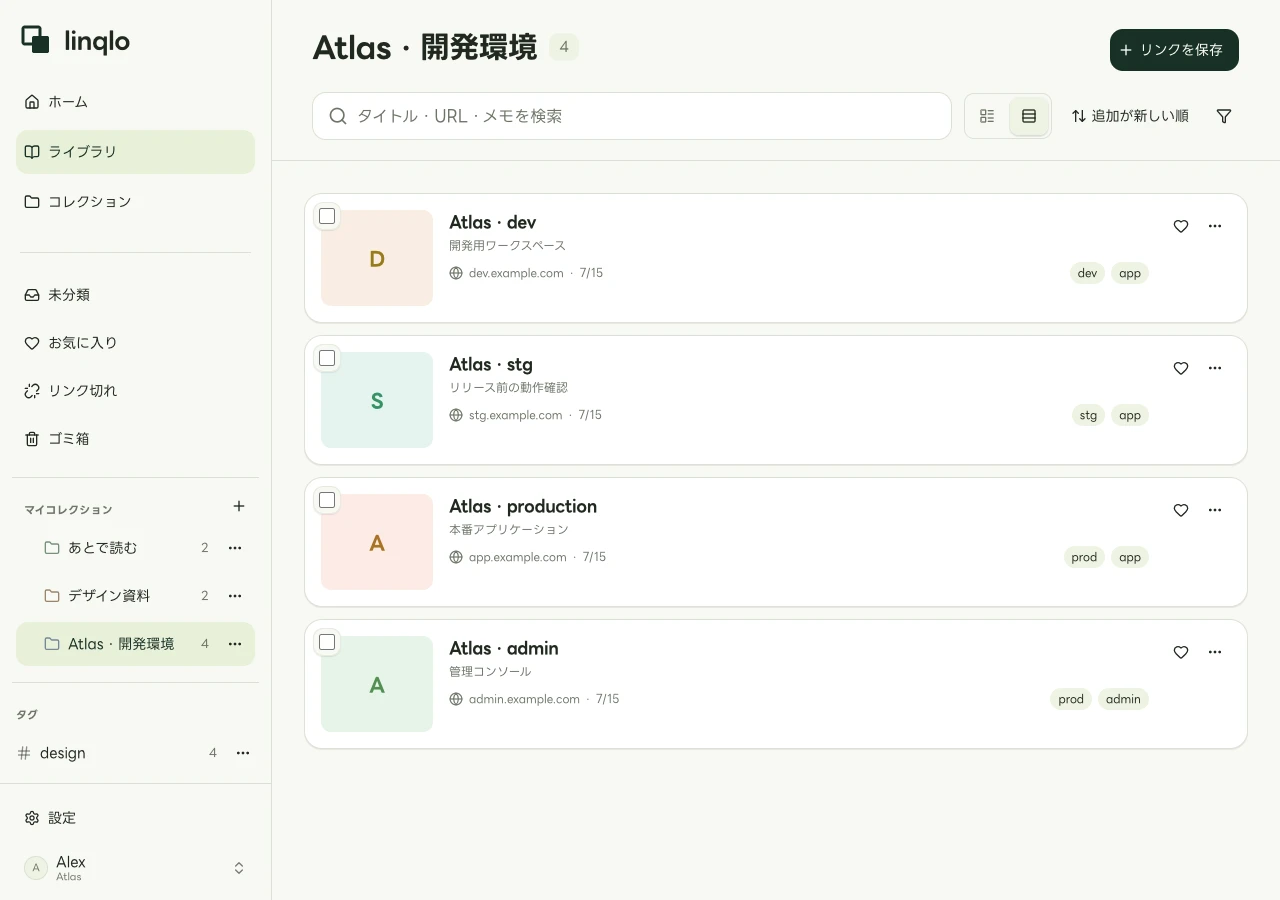
架空データを使ったチーム用リンク集の画面例です。
ワークスペースとリンクを用意する
- チームで使うワークスペースを選びます。作成しただけでTeam契約になるわけではないため、「設定」→「プランと請求」で対象の契約状態を確認します。
- プロダクトごとのコレクションを作ります。URL追加画面で「詳細入力」を開き、URLを貼り付け、タイトル、保存先、メモを入力して保存します。
- 必要に応じて編集画面の「環境」と「管理担当」を設定します。環境の選択欄は、ワークスペースの開発者オプションが有効なときに利用します。
- 一覧から各リンクを開き、タイトルの環境と接続先が一致するかを確認します。
環境ラベルにはDevelopment、Staging、Productionなどを使えます。これは担当者が選ぶ分類です。URLから本番かどうかを自動で保証するものではありません。「管理担当」はリンクを手入れする人を示し、接続先アプリの管理者権限を付与する設定ではありません。
2026年10月3日時点のTeamは1席あたり月額7米ドル、最低2席です。契約前には料金ページと実際の決済画面で利用人数と条件を確認します。現在の使用状況は、対象ワークスペースの「設定」→「プランと請求」で確認できます。
招待後は「一覧が見える」と「接続できる」を別々に試す
オーナーまたは管理者が「設定」→「メンバー」の「メンバーを招待」からメールアドレスとロールを指定します。参加者が招待を受け入れたら、同じワークスペースとコレクションを開けるか確認します。
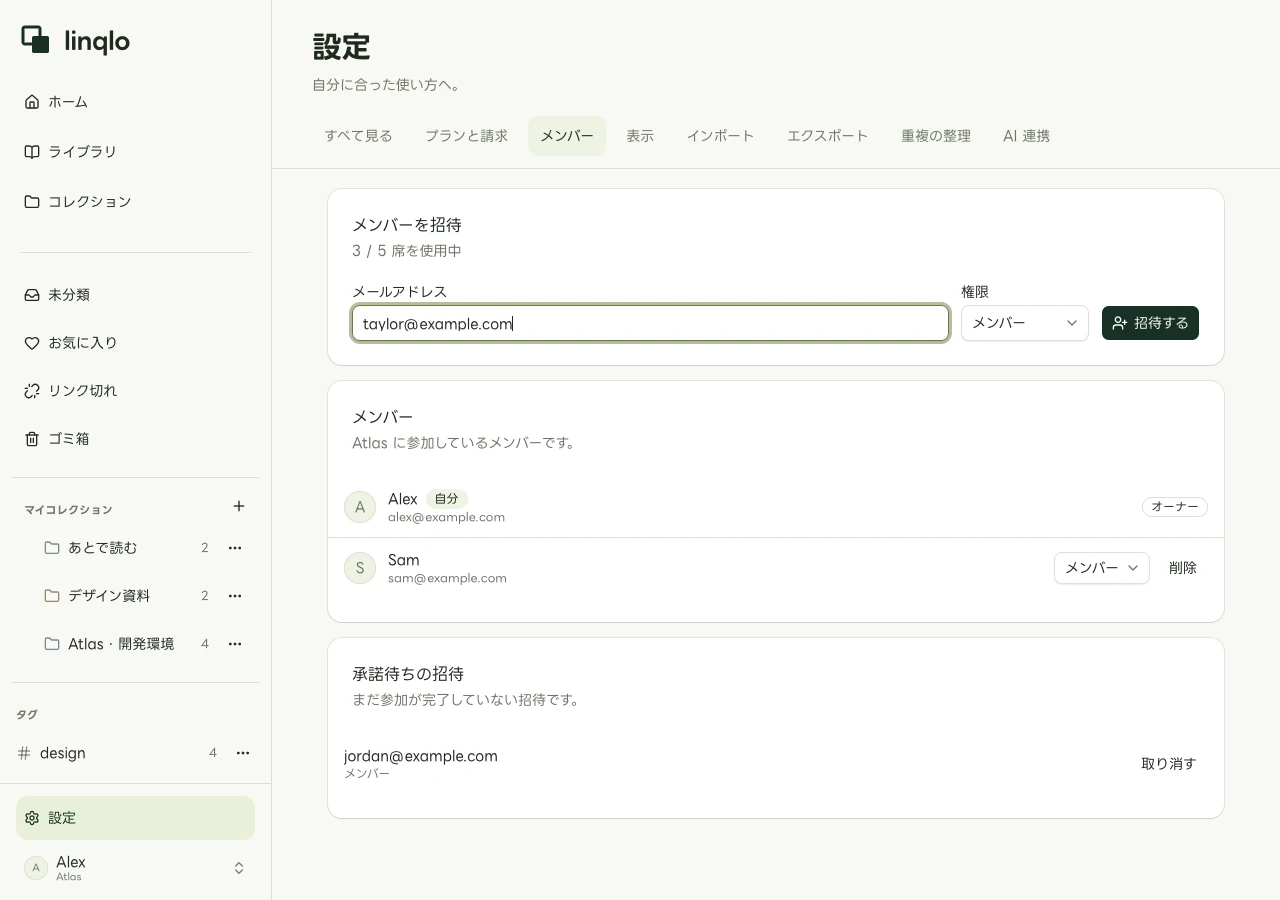
メンバー管理画面の操作例です。画面内の人物やメールアドレスは架空のものです。
次に、代表的なstgのリンクを開いてもらいます。リンクが見えるのにログインできない場合は、VPN、SSO、接続先のロールなどを担当者に確認します。linqloへの参加で、別サービスの権限が増えるわけではありません。入社時の案内も兼ねるなら、初日に必要なリンクをまとめる方法と組み合わせられます。
社内リンクをメンバーと共同利用するために、コレクションの「公開共有」をオンにする必要はありません。パスワード、APIキー、一時的な認証情報をURLやメモへ入れず、チームで定めた認証情報の管理方法を使います。
URL変更と引き継ぎの際に手入れする
URLが変わったときは、新しいURLを別のリンクとして保存し、タイトル・環境・管理担当を設定して開けることを確認します。既存リンクの編集画面ではURLを変更できません。旧リンクのタイトルに「旧URL」と付け、新しいリンクへの案内をメモに残し、不要になったら整理します。リリース前や引き継ぎの際には、「リンクが開くか」「環境名が合っているか」「担当が現在も有効か」を点検します。メモには接続の前提や問い合わせ先を簡潔に残し、長い障害対応手順は正式なドキュメントへリンクします。
個人の参考資料を分けたいときは個人用ワークスペースを使うか、プライベートコレクションの閲覧範囲を確認してください。プロジェクトを渡すときは、一覧だけでなく現在の状態や未解決事項を添える引き継ぎ資料も用意すると、次の担当者が判断しやすくなります。
自分のリンクで、始めてみる。
共有ワークスペースは有料のTeamプランで利用できます。最低2席から。
チームでの使い方と料金を見る