チームで使う
問い合わせ対応の参照先を、「どの質問に使うか」で揃える
問い合わせ対応の参照リンクは、資料名より「どの質問で開くか」を手がかりにすると探しやすくなります。linqloに公式の案内ページをまとめ、該当する節と回答前に確かめる条件をメモしておきましょう。

生成イラストです。実際の顧客情報、問い合わせ、linqloの操作画面ではありません。
同じヘルプを探す、あの時間を短くする
設定場所を聞かれるたびにヘルプのトップを開き、メニューを何段階もたどる。担当者が変わると、少し古い案内ページを見ながら回答してしまう。参照先が個人の記憶に寄っていると、こうした小さな探し直しが増えます。
一方、過去の回答文をそのまま使えばよいとも限りません。その人のプランや画面に合った説明が、次の人にも当てはまるとは限らないからです。まず整えたいのは、回答を確かめるための公式資料への入口です。
以下は、架空のサービスを案内するチームの例です。設定方法、請求に関する問い合わせ先、使えないときの案内という三種類を整理します。実際の顧客や問い合わせ内容は使いません。
資料名より、聞かれた言葉で見つける
既に適切なメンバーが利用できるチームのワークスペースで、「問い合わせ対応・公式参照先」というコレクションを作ります。公開ヘルプなど、チームが参照できる正式な案内を優先して保存します。
タイトルは「ヘルプセンター」だけで終わらせず、質問と対応づけます。
- 「設定場所が見つからない|画面案内」
- 「請求について確認したい|公式窓口」
- 「利用できない|公式の確認手順」
たとえば二つ目は、料金や返金を自己判断するためのメモではありません。公式の確認先と、案内されている問い合わせ手順に戻るためのリンクです。個々の請求画面や顧客のアカウントURLを共有の資料集に入れる必要はありません。
URLを貼り付けて保存したら、ブックマークを編集してタイトルとメモを整えます。保存前に書き込むなら、追加画面の「詳細入力」を選べます。
「この資料で答えられる範囲」まで書く
設定方法の資料には、次のようなメモを添えます。日付や項目は説明用の架空例です。
使う質問:設定場所が見つからない
確認する節:画面案内の「設定を開く」
回答前に確認:利用中の画面・対象プランが記事の説明と一致するか
そのまま使わない場合:画面が違う、権限について追加の確認が必要
一致しない場合の行動:現在の公式案内を調べ、チームの確認先に相談
更新確認:2026-10-03、上記の節を確認した例
含めない情報:顧客名、メールアドレス、契約内容、チケット本文
「使う質問」だけでなく「そのまま使わない場合」があると、似ているが違う問い合わせにも気づけます。メモの役割は、返答を丸ごと複製することより、参照先を選ぶ目安を残すことです。
公式ヘルプに書かれていること、チームが補足したことも区別します。「公式手順はリンク先を参照」「社内の補足はこの一行」のように分ければ、独自のメモをサービス提供元の説明と誤認しにくくなります。見つからない条件は想像で埋めず、「要確認」のままにします。
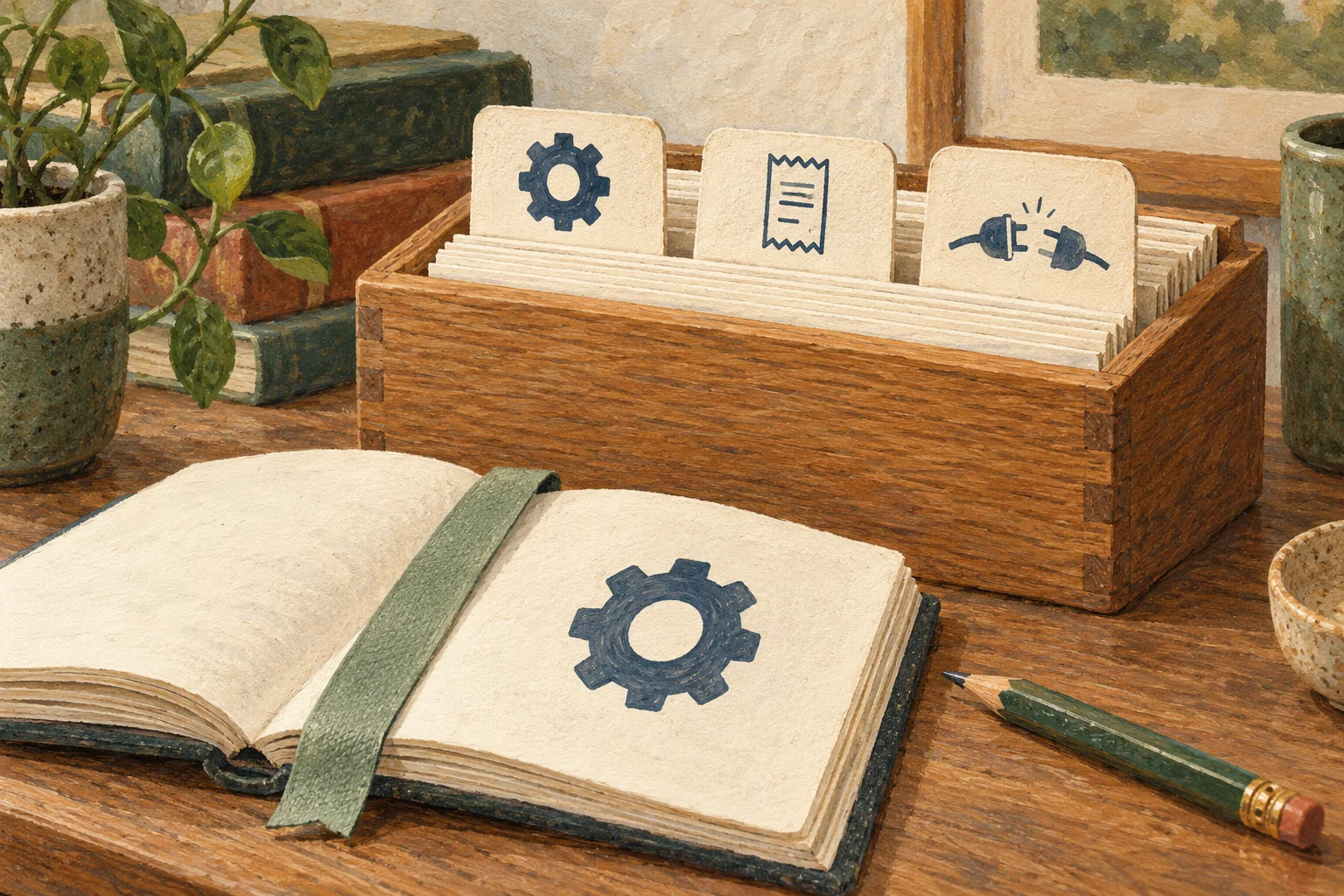
参照先の選び方を考えるための生成イラストです。問い合わせの自動分類や自動返信の画面ではありません。
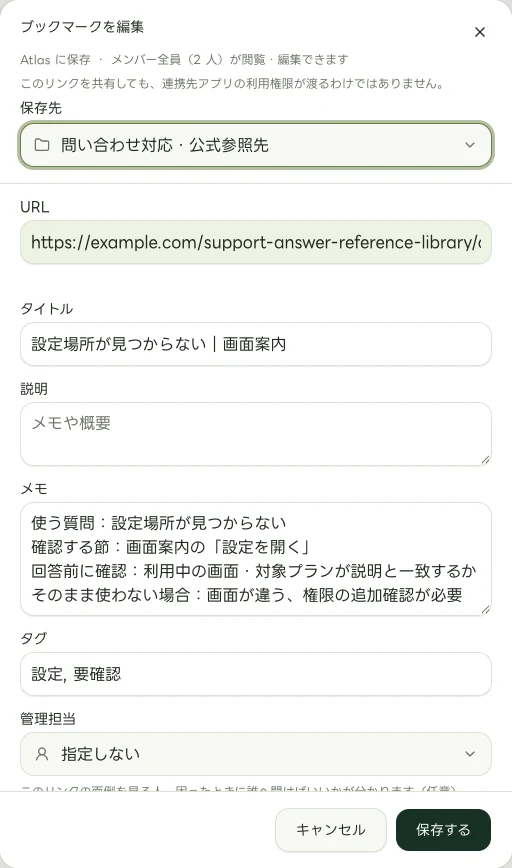
実際のWeb版の編集画面に、架空の example.com のリンクを表示しています。メモとタグは手動入力の例です。
回答する直前に、リンク先を開き直す
保存した時点では正しかった案内も、画面の変更で合わなくなることがあります。回答前は、メモの確認日だけを見て済ませず、原資料を開いて次を確かめます。
- 案内の対象と、今回聞かれている画面や機能が合っている
- プランや利用条件の違いを読み落としていない
- 今回の質問に使う節が、現在も同じ内容か
- リンクを相手に案内する場合、相手もその資料を閲覧できるか
特に「使えない」という質問は、原因が決まっているとは限りません。保存した資料に似た事例があっても、それだけで障害や利用者側の操作ミスと断定しないようにします。公式の確認手順に沿い、分からない部分は通常の相談先へ確認します。
この方法で整理するのは参照URLと自分たちのメモです。個別の返答作成、送信、案件の進捗管理まで完了するわけではありません。回答と問い合わせの記録は、チームが使う適切な場所で扱います。
古いリンクは、「使わない理由」も見えるように
案内先が移ったら、新しいURLを別のブックマークとして保存し、現在の参照先を分かりやすくします。旧リンクを履歴として残す場合は、タイトルやメモに「旧案内・回答に使わない」と書き、新しい資料の場所を示します。役目が変わったタグも手動で直します。
「要確認」タグを付けたリンクは、誰かが見るときに自分で原資料を再確認します。リンクの有効性や文面の更新を自動で見張る運用だとは考えないでください。見直しの担当や時期が必要なら、チームで使っている予定やタスクの管理に入れます。
最初は、最近よく探した公式資料を一件だけ保存してみましょう。「どの質問に使うか」と「回答前に何を見るか」が一行ずつあれば、次の対応で開く理由がはっきりします。
関連ガイド
自分のリンクで、始めてみる。
共有ワークスペースは有料のTeamプランで利用できます。最低2席から。
チームでの使い方と料金を見る