チームで使う
オンボーディング用リンク集の作り方:初日に迷わない資料整理
オンボーディング用のリンク集には、URLだけでなく「いつ使うか」「どこまで読むか」「開けないときは誰に聞くか」を添えます。初日に必要な入口を少数に絞り、新メンバー本人が元資料を開けるところまで確認しましょう。受け入れ担当者が説明し直さなくても、次の行動が分かる状態を目指します。
初日のゴールから、載せるリンクを選ぶ
過去の資料を全部渡すより、初日にしてほしいことを先に決めます。たとえば「チームの役割を知る」「必要なツールへ入る」「困ったときの連絡先が分かる」の三つです。
次は架空のチームの構成例です。実際には、社内で共有を許可された資料を、参加者に合うワークスペースへ保存します。
| 使う時期 | 保存する入口 | メモで伝えること |
|---|---|---|
| 初日 | チーム紹介、初期設定の手順 | 最初に読む節、今日終える範囲 |
| 最初の一週間 | 業務の手引き、用語集、定例の案内 | どの仕事で使うか、必要になったら読む箇所 |
| 困ったとき | 問い合わせ先一覧、権限申請の手順 | 何の相談を、どの担当へ送るか |
役割によって使わない資料まで初日に読ませる必要はありません。説明の長い資料には「今日は第1章まで」のように範囲を添えると、読む順番を決めやすくなります。
一つのリンクに、次の行動が分かるメモを付ける
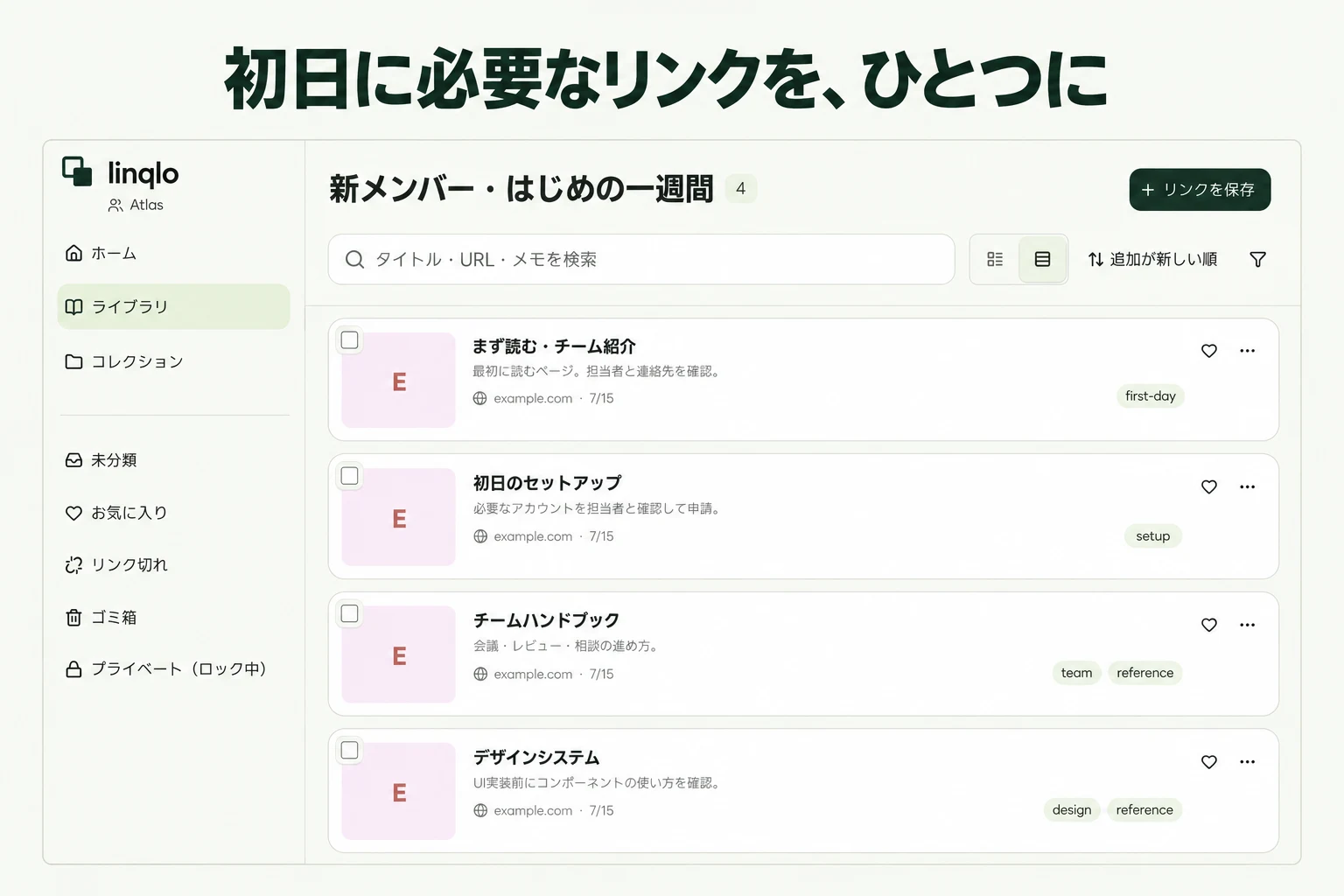
チーム用ワークスペースに「新メンバー・はじめの一週間」コレクションを作り、資料とツールのURLを保存します。URLだけで追加した後、編集でタイトルと「メモ」を整えます。
ツール名だけでは、初めて使う人には目的が分かりません。たとえば次のように書きます。これは架空の記入例です。
- タイトル:初日の作業環境セットアップ
- 使う場面:初日の案内を受けた後
- 読む範囲:「アカウントの確認」から「動作確認」まで
- 準備すること:会社から案内されたアカウントでログイン
- 完了の目安:手順書の確認用ページを開ける
- 困ったとき:手順書に記載のIT担当窓口へ。エラーが出た手順を伝える
パスワード、招待用の秘密情報、個人情報の入った一時URLをメモに貼り付ける必要はありません。安全な入口と正規の申請手順を案内します。
ワークスペースへの参加と、元資料の権限を分けて確認する
linqloで共同利用する場合は、Teamのワークスペースと必要な席数を確認します。招待できるオーナーまたは管理者が、設定のメンバー画面で宛先と役割を確認して招待します。新メンバーに不要な管理権限まで付けないよう、担当業務に合う役割を選んでください。
通常のコレクションはワークスペース内で扱います。特定のコレクションだけを指定した相手に共有するつもりで、機密資料を置かないようにしましょう。保存前に、そのワークスペースの参加者に見せてよいタイトル・URL・メモかを確認します。
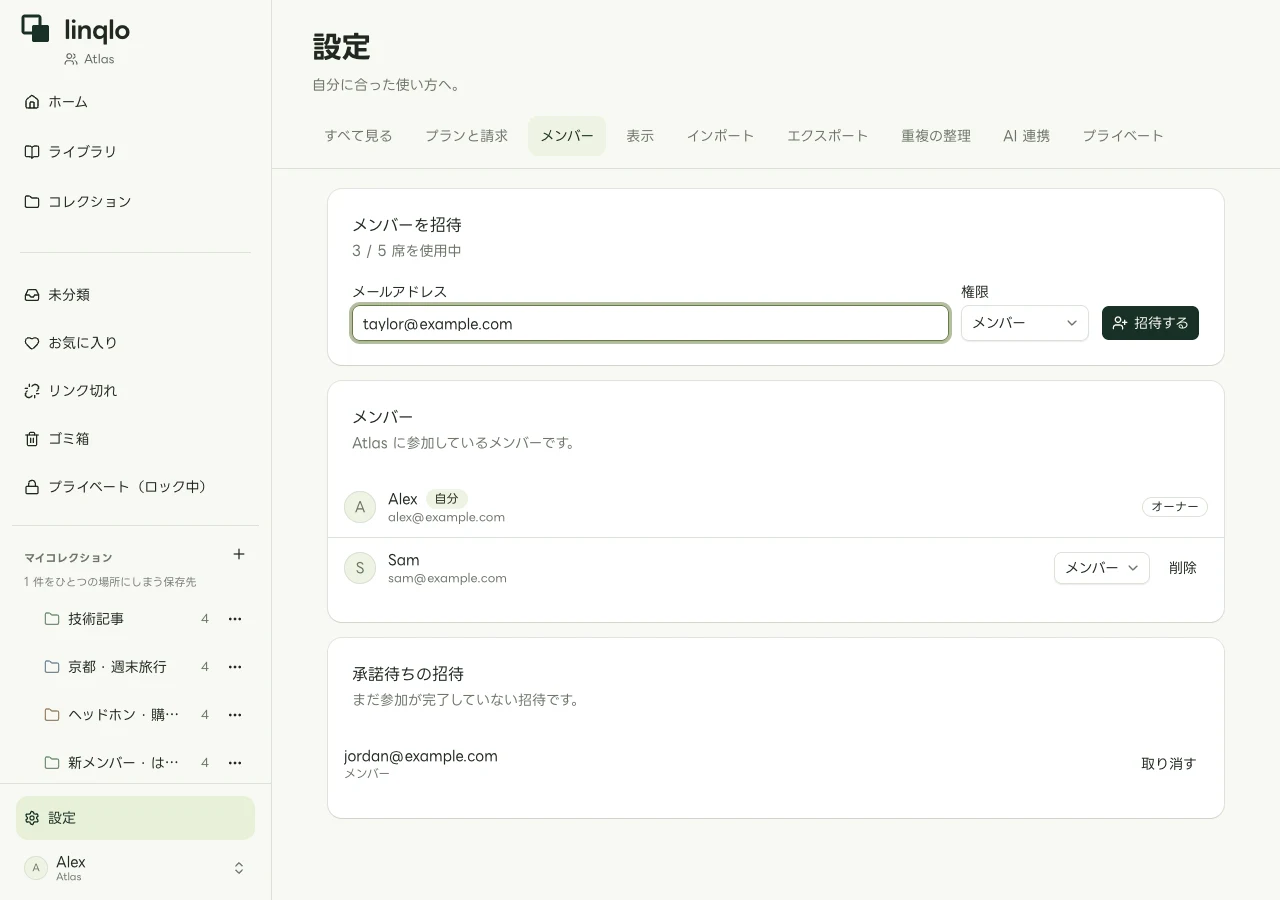
招待フォームの入力例です。この画面は、メール送信や招待の受諾が完了した証拠ではありません。
招待を受け入れてリンク集が見えても、接続先の社内文書やツールを利用できるとは限りません。元サービス側のアカウント、所属グループ、閲覧権限も別に確認します。
本人に三つの入口を開いてもらう
準備の最後に、代表的な三つのリンクを本人のアカウントで確認します。
- チーム紹介を開き、今日読む場所を見つけられる。
- 業務ツールを開き、必要な画面に入れる。
- 問い合わせ先を開き、権限不足のときに誰へ連絡するか分かる。
招待メールが見つからないなら宛先、迷惑メール、招待の状態を確認します。linqloには入れるがコレクションが見えないなら、選択中のワークスペースや絞り込みを確認します。元の文書で拒否される場合は、その文書の管理者へ確認します。問題が起きている場所を分けると、不要な再招待を避けられます。
次の入社日にも使えるように保つ
受け入れ担当者と資料の見直し担当を決め、次の新メンバーを迎える前に入口を確認します。ツールや手順書が変わったときも、リンクと読む範囲を更新します。「確認日:2026-10-01」のような記録を残せますが、これは自分たちで更新する運用です。
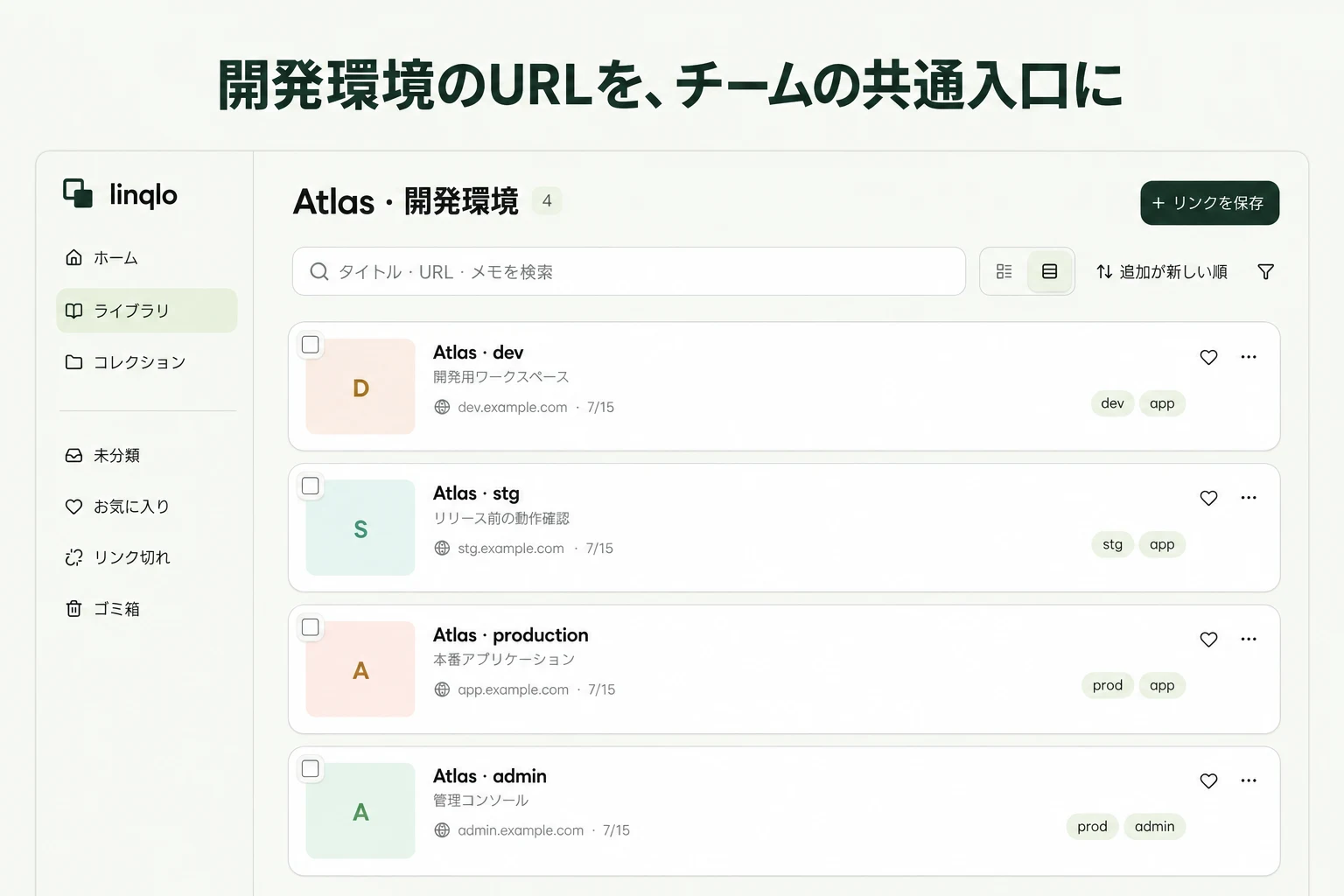
初日用のリンク集は、チームの常設の入口として育てます。個別案件を引き継ぐときの判断理由は、プロジェクト引き継ぎの資料整理で補えます。開発環境のURLを案内する場合は、開発・検証・本番のリンクを区別する方法も確認してください。
自分のリンクで、始めてみる。
共有ワークスペースは有料のTeamプランで利用できます。最低2席から。
チームでの使い方と料金を見る