個人で使う
TikTokの動画URLを保存する方法:試したい理由もメモする
TikTokで見つけた動画は、URLと「何を試したいか」を一緒に保存すると、あとで使う候補として残せます。linqloに動画リンクを追加し、料理名や場所を自分で補って、保存後に元動画を開き直しましょう。ここでは動画ファイルをダウンロードせず、リンクと手動のメモで整理します。
動画を一件保存して、戻れるか試す
TikTokで対象の動画を開き、共有メニューからリンクをコピーします。メニューの表示名や配置は端末やアプリのバージョンによって異なるため、手元に表示されるリンクのコピー操作を使ってください。
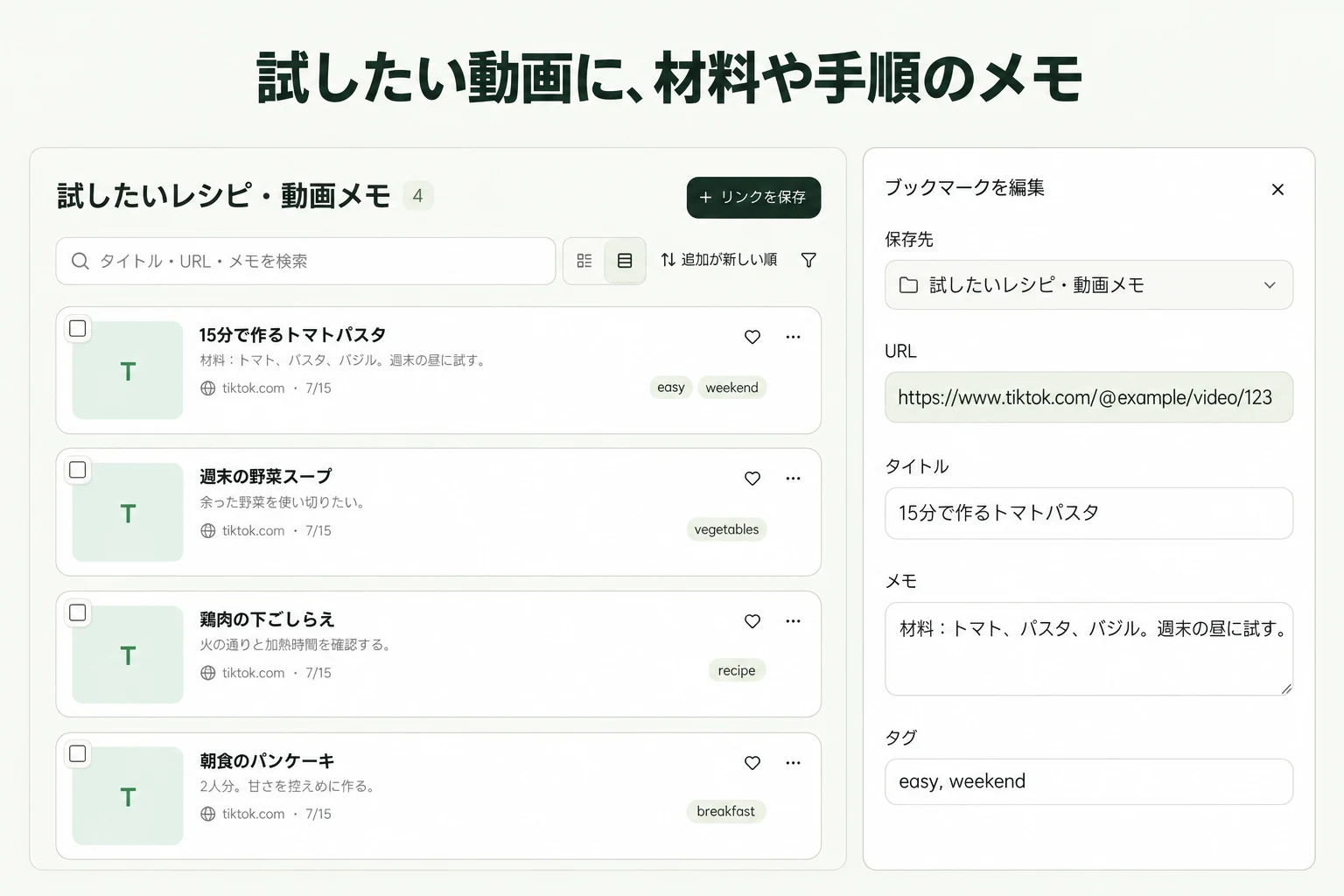
コピーできたらlinqloのWeb版を開き、アカウントとワークスペースを確認します。URL追加画面で保存先を選び、リンクを貼り付けて保存します。対応するlinqloアプリがOSの共有先にあれば、直接渡す方法も使えます。
保存直後に一覧から開き、同じ料理・場所・投稿者の動画へ戻れるかを確認します。短い共有URLの場合も、長さだけで成功を判断せず、実際の移動先を確かめることが重要です。
自動取得された名前だけに頼らない
短い動画のタイトルが投稿文やハッシュタグ中心だと、探すときに内容を思い出しにくいことがあります。保存後の編集で「料理名・場所・見返す動作」のどれかをタイトルに入れましょう。最初からタイトルを付ける場合は、URL追加画面の「詳細入力」を使います。
例えば「これやってみて!」という名前より、「ワンパンパスタ:ソースを合わせる順番」の方が、あとで何を見るかが伝わります。これはタイトルを付けるための架空例で、動画の内容や調理結果を保証するものではありません。
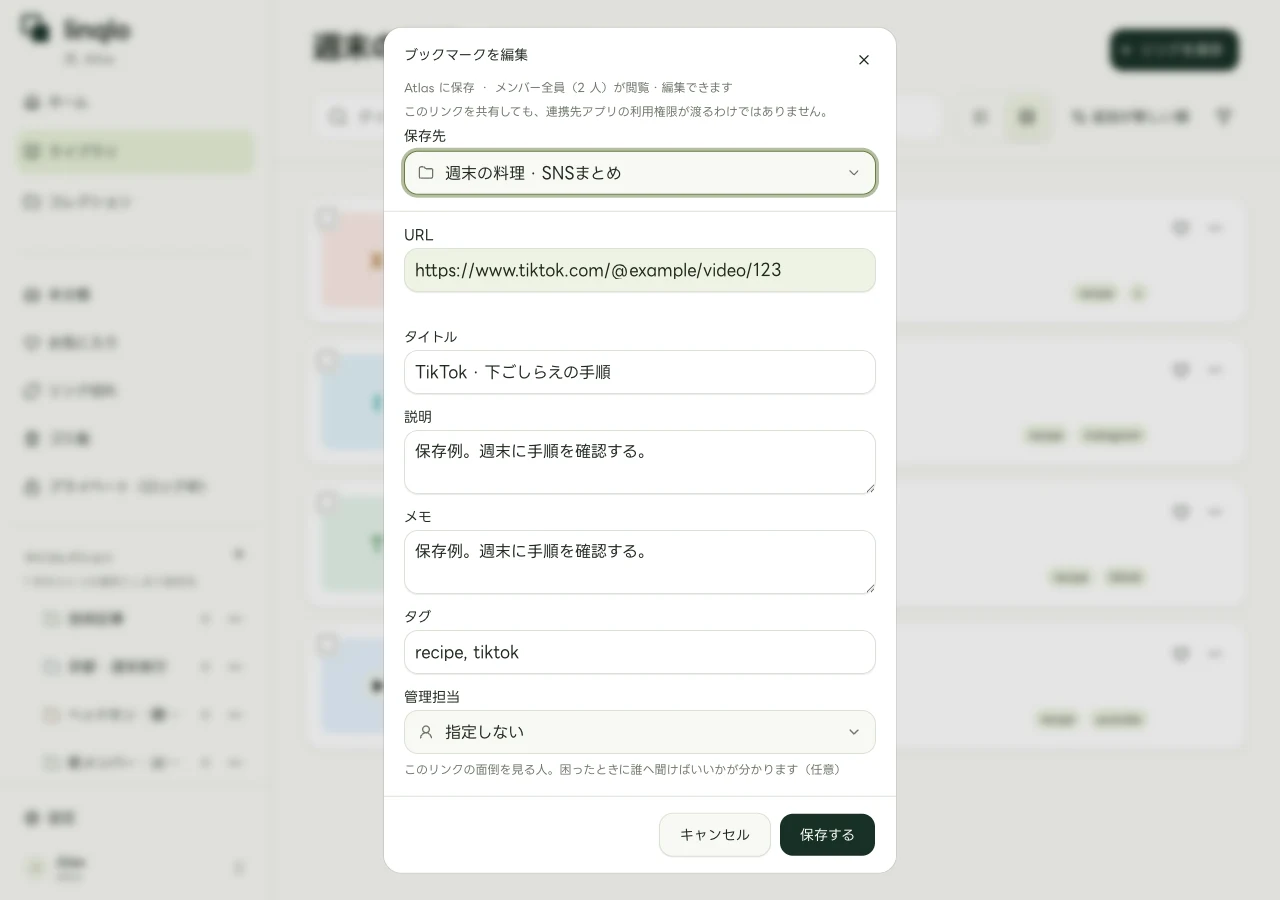
架空の動画URLを使ったWeb版の編集例です。TikTokの再生画面ではありません。
タグは「週末に試す」「材料確認」など、次に選ぶときの目印に絞ります。料理名や説明をタグへすべて詰めず、詳しい事情はメモへ残します。
投稿者の説明、コメント、自分の案を分ける
テンポの速い動画では、見た内容と自分で考えたアレンジが混ざりがちです。料理動画なら、次の3行だけでも役立ちます。
- 投稿者の説明:ソースを混ぜる順番を見返したい
- 未確認:分量が動画だけでは読み取れない。投稿本文を確認する
- 自分の案:週末に作る候補。材料を買う前に手順を読み直す
コメント欄の補足を残す場合は「コメントで見た情報」と書き、投稿者自身の説明と区別します。分量や条件が分からなければ、コメントの推測を確定した手順にしないようにします。文章のレシピも見つかったら同じコレクションに保存し、レシピリンクの整理方法に沿って作る候補を選べます。
場所の紹介動画なら、メモの目的を変えます。「展望台からの景色が気になる。営業時間とアクセスは公式サイトで確認」のように書き、施設の公式ページも追加します。具体的な旅行に使う段階では、旅行の候補をまとめる方法へ進みましょう。
短縮リンクで別の画面に移動する場合
共有URLが開けない、別の動画へ移動する、プロフィールしか出ない場合は、まずTikTok側で元動画を開き直します。そこからリンクをコピーし、ブラウザでも目的の動画が表示されるか確認します。URLを手作業で推測したり、動画IDを補ったりする必要はありません。
URLと説明文がまとめてコピーされた場合は、linqloに貼り付ける値が対象のURLになっているか確認してください。保存エラーのあとに繰り返し追加する前には、すでに同じリンクが一覧にないかも見ておきます。
見返すときもTikTok側の条件が適用される
保存した動画は元のTikTokアプリやWebページで確認します。投稿者が削除した場合や公開範囲が変わった場合などは、リンクが残っていても再生できないことがあります。非公開の内容は、閲覧を認められたアカウントで開く必要があります。
TikTok内のお気に入り一覧を、この手順で自動取り込みするわけではありません。他のSNSやWebでも同じテーマの資料を見つけたら、サービスをまたいでリンクを整理する方法を使って一か所へまとめられます。次に見る理由を一つ書いておくことから始めましょう。
自分のリンクで、始めてみる。
アカウントを作成して始めます。クレジットカードは不要です。
無料でリンクをまとめる